Notatki zespołu o rzemiośle, formatach i drobnych decyzjach stojących za dobrym wynikiem.
Dlaczego tyle aplikacji wciąż odrzuca WebP w 2026 roku
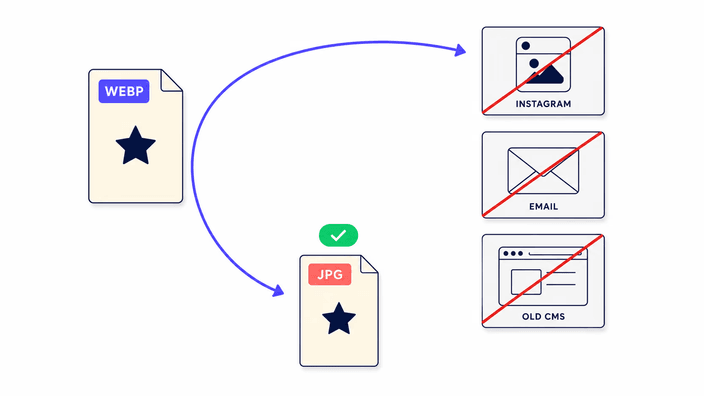
Choć WebP ma już ponad dekadę, realna część oprogramowania konsumenckiego wciąż nie przyjmuje go do przesłania ani wyświetlenia. Powodem nie są możliwości techniczne, bo kodek jest szeroko dostępny, lecz inercja produktu i standaryzacja formatu. Instagram i szersza rodzina Meta ustaliły JPEG do przesyłania, bo to najbardziej przenośny format dla globalnej bazy użytkowników, a zmiana walidacji przesyłania oznacza ponowne testy na setkach konfiguracji urządzeń. Przeglądarka zdjęć Microsoftu w Windows 10 potrzebuje osobnej instalacji ze Store, by obsłużyć WebP. Większość firmowych menedżerów treści zbudowanych przed 2018 rokiem sprawdza przesyłki względem stałej listy MIME starszej niż sam WebP. Drukarnie, banki zdjęć i portale rządowe często wpisują wymagania formatu w specyfikacje prawne lub przetargowe. To prawdziwe bariery wymagające zgodnego formatu, a JPEG pozostaje uniwersalną na nie odpowiedzią.
Problem przezroczystości: dlaczego biel i jak ją zmienić
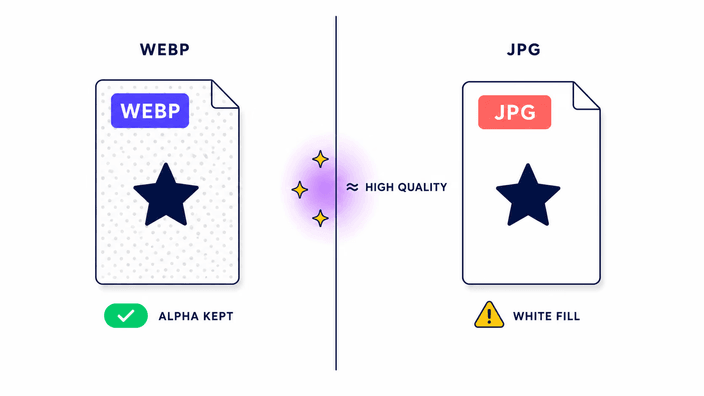
Kompresja JPEG pracuje na kanałach luminancji i chrominancji wyciągniętych z wartości czerwieni, zieleni i błękitu. Nie ma czwartego kanału na alfę. Gdy przeglądarka zapisuje JPEG z WebP niosącego przezroczyste piksele, musi przypisać prawdziwy kolor każdemu przezroczystemu miejscu. Domyślne wypełnienie to biel, czysty biały, RGB na 255. To domyślna wartość przeglądarki, a nie ustawienie, które wystawia to narzędzie. Jeśli Twój WebP ma przezroczyste tło i potrzebujesz konkretnego koloru w JPG, powiedzmy ciemnej szarości pod logo na ciemnej stronie, otwórz WebP w dowolnym edytorze z warstwami, połóż warstwę tła w tym kolorze pod obrazem, spłaszcz stos i przepuść ten spłaszczony plik przez ten konwerter. Wyjdzie JPG niosący wybrany przez Ciebie kolor dokładnie tam, gdzie była przezroczystość.
Jakość, PSNR i co znaczy wizualnie pomijalne
PSNR, szczytowy stosunek sygnału do szumu, to standardowa inżynierska miara tego, jak daleko ponownie zapisany obraz odchodzi od źródła, wyrażona w decybelach. Wyższa liczba oznacza bliższą zgodność. W naszych testach od końca do końca zapisywacz JPEG użyty tutaj dał 43,66 dB PSNR na fotografii przy domyślnej jakości. Dla kontekstu 36 dB to przybliżony próg, poniżej którego różnice stają się wyraźnie widoczne dla większości widzów, podczas gdy 40 dB i wyżej zwykle nazywa się percepcyjnie przezroczystym dla treści fotograficznych. Przy 43,66 dB konwersja jest, dla każdego praktycznego celu sieciowego czy druku, wizualnie identyczna ze źródłem. Jakość jest stała w tej wersji, bez suwaka. Jeśli potrzebujesz precyzyjnego poziomu jakości dla konkretnego przepływu pracy, lepiej do tego zadania pasuje narzędzie z większą liczbą ustawień.
Rozmiar pliku po konwersji: WebP na JPG zwykle większy
WebP kompresuje fotografie wydajniej niż JPEG. Gdy konwertujesz w odwrotnym kierunku, z WebP na JPG, przechodzisz do mniej wydajnego formatu, więc wyjście zwykle wychodzi większe niż wejście. W naszych pomiarach fotografia WebP w dała JPEG , odrobinę mniejszy w tym jednym przypadku, bo JPEG akurat dobrze zakodował tamten obraz. Ale na większych zdjęciach przyrost jest stały. Obraz, który przychodzi jako WebP , może wyjść jako mniej więcej JPEG przy porównywalnej jakości wizualnej. To nie błąd ani znak, że konwerter źle się zachowuje. To spodziewana cena przejścia z formatu bardziej wydajnego do mniej wydajnego, a ten wzrost jest po prostu kosztem powszechnej zgodności.
Metadane: EXIF, GPS i co zostaje usunięte
Pliki WebP mogą nieść metadane EXIF, w tym współrzędne GPS, model aparatu, czas otwarcia migawki, przysłonę i orientację. Pliki JPEG też mogą nieść EXIF. Potok konwersji tutaj jednak usuwa wszystkie metadane z wyjścia. Wynikowy JPEG trzyma tylko dane pikseli, bez EXIF, bez pól praw autorskich IPTC, bez historii edycji XMP i bez profilu ICC w Firefox lub WebKit, podczas gdy Chrome i Edge profile ICC zachowują. Dzieje się to na poziomie rysowania przeglądarki i nie można tego nadpisać. Dla większości publikacji w sieci usunięte metadane to lepszy wynik: ścinają kilka kilobajtów, usuwają współrzędne GPS, które mogłyby wskazać, gdzie zrobiono zdjęcie, i nie pozwalają wyciec szczegółom aparatu lub edycji. Do pracy archiwalnej lub prawnej, gdzie metadane muszą przetrwać, użyj dedykowanego edytora zachowującego EXIF zamiast tego konwertera.
Ile trwa konwersja WebP na JPG?
W naszych testach od końca do końca na Chromium, Firefox i WebKit krok zapisu JPEG dla fotografii zajął 16 milisekund na Chromium, 12 na Firefox i 17 na WebKit. Dla dużego zdjęcia krok zapisu dodał około 1,5 sekundy na Chromium. Całkowity czas, który naprawdę odczuwasz, obejmuje też odczyt pliku z dysku przez przeglądarkę, krok rozłożenia WebP i rysowanie powierzchni przed zapisem. Dla zdjęć z telefonu poniżej 4 megapikseli pełna pętla zostaje poniżej sekundy. Dla dużych zdjęć z lustrzanki powyżej 8 megapikseli spodziewaj się od 2 do 5 sekund w przeglądarce na komputerze. Urządzenia mobilne działają mniej więcej 3 do 5 razy wolniej niż komputer na samym zapisie, co odpowiada różnicy w wydajności mobilnych procesorów.