Загрузка ваших файлов…

Конвертировать WebP в JPG, файл, который открывается везде

Превратите WebP в обычный JPG прямо в браузере для почты, Instagram и приложений, которым всё ещё нужен JPEG.

или перетащите изображение сюда

Зачем конвертировать WebP в JPG

Зачем конвертировать WebP в JPG

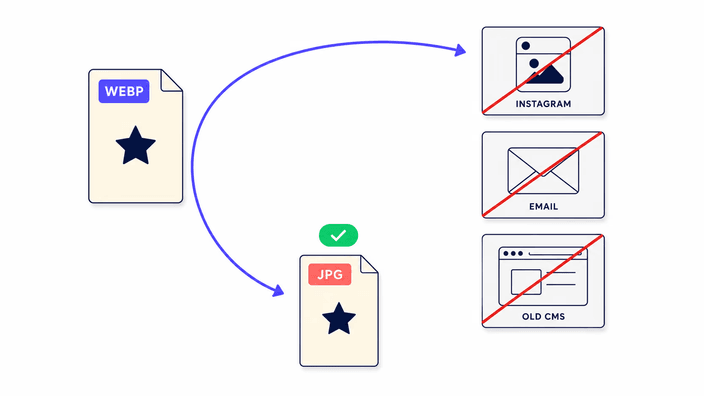
Вы сохранили картинку с сайта, и она пришла как файл .webp. Instagram не принимает его для загрузки. Почтовый клиент отказывается прикреплять его. Портал вакансий, школьная система или старая система управления контентом отклоняет его с невнятной ошибкой. WebP, эффективный современный формат от Google,, и любой нынешний браузер показывает его без проблем, но длинный хвост приложений, платформ и систем по-прежнему принимает только JPEG. Конвертируйте файл здесь, и вы получите простой JPG, который загружается всюду, куда загрузилось бы обычное фото: без установки приложения, без добавления расширения, без создания учётной записи и без упора в ограничение размера на сервере. Это повседневное решение повседневной проблемы совместимости.

Как конвертировать WebP в JPG за три шага

Как конвертировать WebP в JPG за три шага

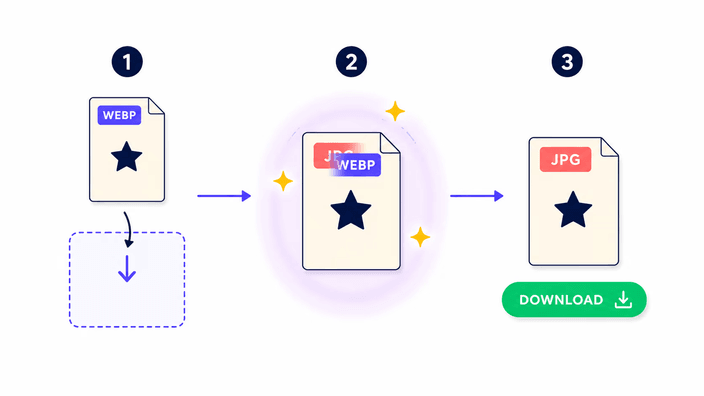
Перетащите WebP в область загрузки или нажмите, чтобы выбрать файл на вашем устройстве. Преобразование запускается в ту же секунду, как файл попадает на страницу: без кнопки Конвертировать, без ожидания загрузки и без очереди. Когда JPG готов, строка статистики выстраивает рядом размер входного и выходного файла, а кнопка Скачать кладёт файл на ваше устройство. Обычно всё это занимает меньше секунды для фото с телефона. Страница остаётся на месте между преобразованиями, так что можно бросить следующий файл прямо поверх предыдущего, ничего не перезагружая. Инструмент сделан так, чтобы ощущаться мгновенным для одного файла, а не управлять длинной пачкой.

Что происходит с прозрачностью и качеством

Что происходит с прозрачностью и качеством

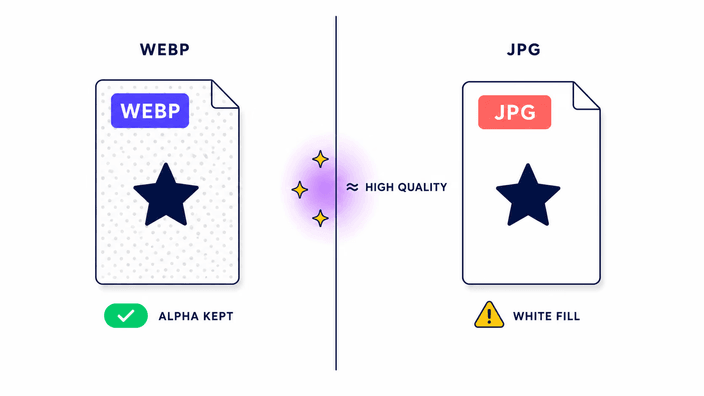
JPG это формат с потерями и без альфа-канала. Преобразование WebP в JPG безвозвратно отбрасывает часть цветовых данных, как и любая запись. При стандартном качестве разницу на фото заметить трудно, но это не преобразование без потерь, и ни один инструмент не сделает его таким. Прозрачные пиксели исходного WebP заливаются сплошным белым, потому что формат JPEG попросту не умеет хранить прозрачность. Если вам нужно сохранить прозрачность, конвертируйте в PNG. Если нужен фон другого цвета, а не белый, закрасьте его на WebP в редакторе до того, как конвертировать здесь. Любой инструмент, обещающий путь WebP в JPG без потерь, технически неправ, и к нему стоит присмотреться внимательнее.

JPG или WebP, что оставить

JPG или WebP, что оставить

AVIF и WebP оба сжимают лучше JPEG при любом заданном качестве, но JPG выигрывает чистым охватом. Оставьте WebP, когда изображение живёт на веб-странице, которой вы управляете, и вам нужен самый лёгкий файл для современных браузеров. Переходите на JPG, когда файл должен работать в программе или на платформе, которая пока не принимает WebP: загрузка в Instagram, отправка в WhatsApp, Просмотр фотографий Windows без дополнительных кодеков, старый Photoshop, типография или большинство полей загрузки в интернет-магазинах. Простое правило помогает здесь: если файл уходит с вашего сайта куда-то, чем вы не управляете, JPG будет более безопасным выбором. Охват побеждает эффективность в тот момент, когда файл уходит на сторону.

Где обрабатывается ваш файл

Где обрабатывается ваш файл

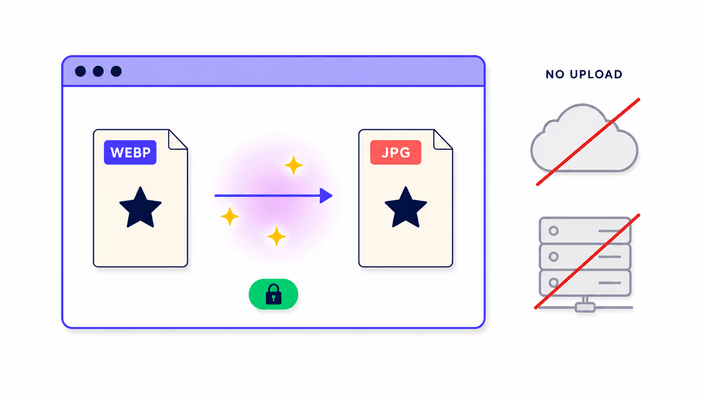
Конвертация одного файла идёт на собственном записывающем модуле JPEG браузера, прямо на вашем устройстве, без какой-либо отправки. Откройте инструменты разработчика, перейдите на панель Сеть и сконвертируйте один файл. Вы не увидите ни одного исходящего запроса изображения в трассировке. Когда вы конвертируете несколько сразу, файлы идут на наш сервер, чтобы сделать работу вместе, и ссылка на скачивание удаляется примерно через 2 часа. В любом случае результат ваш, и ничего не записывается и не изучается.

Анимированный WebP и что с ним происходит

Анимированный WebP и что с ним происходит

Конвертер оставляет только первый кадр анимированного WebP. Каждый последующий кадр анимации отбрасывается, а на выходе получается статичный JPEG этого первого кадра. У самого JPG нет поддержки анимации, на которую можно было бы опереться. Если вам нужно работать со всей последовательностью, возьмите специальный инструмент для анимированных изображений или видеоконвертер. Это ограничение действует на весь конвейер преобразования в браузере, поскольку оно идёт от того, как браузер читает анимацию WebP, а не от выбора, который сделали мы. Для одной статичной фотографии всё это неважно, и преобразование ведёт себя ровно так, как вы ожидаете.

Как это работает

  1. Бросьте или выберите WebP

    Нажмите на область загрузки или перетащите туда WebP с рабочего стола. Один файл конвертируется, как только попадает, на вашем устройстве, без ожидания отправки.

  2. Дайте JPG записаться

    Записывающий модуль JPEG браузера обрабатывает один файл прямо на вашем устройстве. Обычный снимок с телефона завершается меньше чем за секунду, без чего-либо для отправки.

  3. Посмотрите размеры на выходе

    Строка статистики показывает размер исходного WebP и итогового JPG рядом, так что вы подтверждаете смену формата до того, как что-либо скачать.

  4. Скачайте JPG

    Нажмите Скачать, чтобы сохранить результат. Файл сохраняет исходное имя и меняет расширение на .jpg за вас, так что ничего переименовывать не нужно.

Другие инструменты, которые могут понадобиться

Конвертируйте в обратном направлении или работайте с другими форматами рядом с JPG и WebP.

Часто задаваемые вопросы

Зачем конвертировать WebP в JPG?

WebP принимается не везде. Instagram, WhatsApp, Проводник Windows без дополнительного кодека, старые версии Photoshop и большинство типографий по-прежнему хотят JPEG. JPG работает на любом устройстве, в любой операционной системе, на любой социальной платформе и в любом редакторе. Преобразование меняет меньший размер WebP на гарантированную совместимость там, где вам реально нужно открыть, прикрепить или отправить картинку, что обычно и есть весь смысл преобразования.

Сохранится ли прозрачность в JPG?

Нет. У JPEG нет альфа-канала, так что прозрачные или частично прозрачные пиксели в вашем WebP становятся сплошным белым на выходе. Никакая настройка этого не меняет, потому что это ограничение самого формата JPEG, а не этого инструмента. Если вам нужно сохранить прозрачность, конвертируйте в PNG. Если нужен другой цвет фона, закрасьте этот цвет на WebP в графическом редакторе до того, как конвертировать здесь, и JPG покажет выбранный вами фон.

Снизит ли преобразование качество изображения?

Да. JPEG идёт с потерями, и WebP тоже, так что любая запись любого из форматов безвозвратно отбрасывает часть цветовой информации. При стандартном качестве, используемом здесь, видимую разницу на фотографиях заметить трудно. На изображениях с резкими краями или мелким текстом могут проступить слабые артефакты JPEG. Любой инструмент, обещающий преобразование WebP в JPG без потерь, ошибается. Если вам нужно попиксельное сохранение, конвертируйте в PNG, а не в JPG.

Загружается ли моё изображение на сервер?

Зависит от количества. Конвертация одного файла идёт целиком на вашем устройстве, в собственном движке изображений браузера, без исходящего запроса изображения, что вы можете подтвердить на панели Сеть в инструменты разработчика. Конвертация нескольких сразу отправляет их на наш сервер, чтобы они обработались вместе, и ссылка на скачивание удаляется примерно через 2 часа. Ни в одном из случаев нет телеметрии содержимого вашего файла и долгого хранения.

Что такое файл WebP и почему он у меня есть?

WebP это формат изображений, который Google создал для более лёгких файлов в вебе. Скорее всего, вы получили его, щёлкнув правой кнопкой и сохранив картинку с современного сайта, ведь браузеры сохраняют то, что присылает сервер, а большинство серверов теперь отдают WebP браузерам, которые его поддерживают. WebP отлично подходит для доставки в вебе, но большое число приложений, форм загрузки и почтовых клиентов по-прежнему принимает только JPEG, поэтому его преобразование и стало такой рутинной задачей.

Можно ли конвертировать несколько файлов WebP в JPG сразу?

Да. Перетащите два или больше файла WebP, и они конвертируются вместе, а возвращаются одним скачиванием. Для этого файлы идут на наш сервер, который собирает результаты JPG в один архив и даёт вам одну ссылку, удаляемую примерно через 2 часа. Один WebP по-прежнему конвертируется прямо в вашем браузере, без какой-либо отправки.

Подробности

Заметки команды о мастерстве, форматах и небольших решениях, стоящих за хорошим результатом.

Почему столько приложений всё ещё отвергают WebP в 2026 году
Хотя WebP старше десяти лет, реальная доля потребительского ПО до сих пор не принимает его для загрузки или показа. Причина не в технических возможностях, ведь кодек широко доступен, а в инерции продукта и стандартизации форматов. Instagram и более широкие платформы Meta остановились на JPEG для загрузки, потому что это самый переносимый формат для глобальной базы пользователей, а смена проверки загрузок означает повторное тестирование на сотнях конфигураций устройств. Просмотрщику фотографий Microsoft в Windows 10 нужна отдельная установка из Store, чтобы работать с WebP. Большинство корпоративных систем управления контентом, построенных до 2018 года, проверяют загрузки по жёсткому списку MIME, который старше самого WebP. Типографии, фотобанки и государственные порталы часто прописывают требования к формату в юридических или закупочных спецификациях. Это настоящие барьеры, требующие совместимого формата, и JPEG остаётся универсальным ответом на них.
Проблема прозрачности: почему белый и как его поменять
Сжатие JPEG работает по каналам яркости и цветности, выведенным из значений красного, зелёного и синего. Четвёртого канала для альфы там нет. Когда браузер записывает JPEG из WebP, несущего прозрачные пиксели, ему приходится назначить реальный цвет каждому прозрачному месту. Заливка по умолчанию белая, белый, RGB на 255. Это умолчание браузера, а не настройка, которую открывает этот инструмент. Если у вашего WebP прозрачный фон и вам нужен в JPG конкретный цвет, скажем тёмно-серый под логотип на тёмной странице, откройте WebP в любом редакторе со слоями, положите фоновый слой нужного цвета под изображение, сведите стопку и прогоните этот сведённый файл через этот конвертер. На выходе будет JPG с выбранным вами цветом ровно там, где раньше была прозрачность.
Качество, PSNR и что значит визуально незаметно
PSNR, пиковое отношение сигнал-шум, служит стандартной инженерной мерой того, насколько пересохранённое изображение отходит от источника, выраженная в децибелах. Чем больше значение, тем ближе совпадение. В наших сквозных тестах модуль записи JPEG, используемый здесь, дал 43,66 дБ PSNR на фотографии при стандартном качестве. Для контекста: 36 дБ это примерный порог, ниже которого различия становятся явно видимыми для большинства зрителей, тогда как 40 дБ и выше обычно называют перцептивно прозрачным для фотографического содержания. На 43,66 дБ преобразование для любой практической веб- или печатной задачи визуально идентично источнику. Качество зафиксировано в этой версии, без ползунка. Если вам нужен точный уровень качества для конкретного процесса, более настраиваемый инструмент лучше подойдёт для этой работы.
Размер файла после преобразования: WebP в JPG обычно больше
WebP сжимает фотографии эффективнее JPEG. Когда вы конвертируете свои файлы в обратную сторону, из WebP в JPG, вы переходите к менее эффективному формату, так что выход обычно оказывается крупнее входа. В наших измерениях фотография WebP в дала JPEG , чуть меньше именно в этом случае, потому что JPEG удачно справился с той картинкой. Но на крупных фото раздувание стабильно. Картинка, пришедшая как WebP , может уйти примерно как JPEG при сопоставимом визуальном качестве. Это не баг и не признак того, что конвертер ведёт себя плохо. Это ожидаемая цена перехода от более эффективного формата к менее эффективному, и этот рост попросту служит платой за универсальную совместимость.
Метаданные: EXIF, GPS и что удаляется
Файлы WebP могут нести метаданные EXIF, включая координаты GPS, модель камеры, выдержку, диафрагму и ориентацию. Файлы JPEG тоже могут нести EXIF. Однако конвейер преобразования здесь убирает все свои метаданные из выхода. Итоговый JPEG хранит только данные пикселей, без EXIF, без полей авторских прав IPTC, без истории правок XMP и без профиля ICC в Firefox или WebKit, тогда как Chrome и Edge профили ICC сохраняют. Это происходит на уровне отрисовки браузера и не может быть отключено. Для большинства веб-публикаций удалённые метаданные дают предпочтительный исход: они срезают несколько килобайт, убирают координаты GPS, которые могли бы указать, где снято фото, и не дают утечь сведениям о камере или правках. Для архивной или юридической работы, где метаданные должны уцелеть, используйте специальный редактор, сохраняющий EXIF, а не этот конвертер.
Сколько времени занимает преобразование WebP в JPG?
В наших сквозных тестах на Chromium, Firefox и WebKit шаг записи JPEG для фотографии занял 16 миллисекунд на Chromium, 12 на Firefox и 17 на WebKit. Для крупного фото шаг записи добавил примерно 1,5 секунды на Chromium. Общее время, которое вы реально ощущаете, также включает чтение браузером файла с диска, шаг разбора WebP и отрисовку перед записью. Для фото с телефона до 4 мегапикселей полный круг остаётся меньше секунды. Для крупных снимков с зеркалки выше 8 мегапикселей ждите от 2 до 5 секунд в настольном браузере. Мобильные устройства работают примерно в 3 до 5 раз медленнее настольных только на записи, что соответствует разрыву в производительности мобильных процессоров.