Загрузка ваших файлов…

Конвертировать JPG в PDF

Положите свои фото, перетащите их в нужном порядке, выберите размер страницы и скачайте один PDF.

или перетащите один или несколько JPG, PNG или WebP, объединённых в один PDF

Предпросмотр остаётся на устройстве. Ничего не записывается до снимка.

Создать PDF
Соединить много фото в один PDF

Соединить много фото в один PDF

Выберите фото или положите их на страницу, и каждое станет страницей одного PDF в заданном тобой порядке. Перетащите карточки, чтобы расставить их, и скачайте готовый документ. Одно изображение становится PDF прямо на твоём устройстве, ничего не отправляется. Когда ты соединяешь несколько, они уходят на сервер, который строит документ и убирает их после сборки, так что фото не сохраняются. В любом случае результат возвращается одним файлом, готовым к обмену или печати, и ты сразу берёшься за следующий набор.

Перетаскивай для порядка, поворачивай страницы

Перетаскивай для порядка, поворачивай страницы

Порядок страниц задаёшь ты. Каждое фото появляется карточкой, и ты перетаскиваешь карточки, пока ряд не сложится как нужно. Если снимок пришёл боком, поверни эту страницу на четверть оборота, чтобы она стояла прямо в документе. Можно и упорядочить все страницы по имени файла одним движением — удобно, когда камера или сканер уже их пронумеровали. Ничего не закреплено, пока ты не построишь PDF, так что переставлять можно до последнего мига, и то, что видно в сетке, и есть порядок, в котором лягут страницы.

Выбрать размер страницы и поля

Выбрать размер страницы и поля

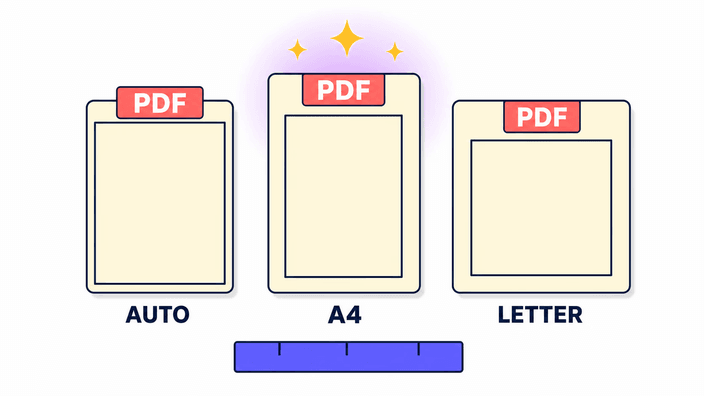
У PDF есть форма страницы, и её ты выбираешь здесь. A4 и Letter дают два стандартных размера, которых ждут принтеры и офисы, а вариант авто подгоняет каждую страницу под её изображение, вовсе без рамки. Сверх того ты задаёшь поле — от никакого для вида до края, через узкое, до широкого, что оставляет место писать или пробивать дырки. Один выбор действует на весь документ, так что страницы остаются ровными, печатаешь ли ты результат или пересылаешь.

Честная заметка о качестве изображения

Честная заметка о качестве изображения

Полезно знать, что инструмент делает с каждым фото. Каждая страница сохраняется как фото внутри PDF на высокой настройке качества, а не как точная копия исходного файла. Для обмена, печати и отправки разница незаметна, поэтому для документа это верный обмен. На что он не рассчитан — это хранить оригинал с каждой мелкой деталью, ведь страница это сохранённое фото, а не исходные данные. Прозрачные места в PNG заливаются белым, потому что у страницы PDF нет прозрачного слоя.

JPG, PNG и WebP — все подходят

JPG, PNG и WebP — все подходят

Ты можешь смешивать обычные форматы фото в одном документе. JPG, PNG и WebP входят все, и их не надо заранее приводить к одному, ведь каждое становится страницей одинаково. PNG с прозрачным фоном ложится на белую страницу, потому что формат документа не несёт прозрачности. Форматы, которые не фото, вроде HEIC с iPhone или скана TIFF, здесь не читаются, поэтому преобразуй такой в обычный тип и затем добавь. Сведения камеры каждого фото остаются вне готового PDF.

Где обрабатываются твои фото

Где обрабатываются твои фото

Стоит ясно сказать, где идёт работа. Одно изображение становится PDF прямо на твоём собственном устройстве, и это фото никуда не уходит. Когда ты соединяешь два или больше, они загружаются на сервер, который строит документ и убирает изображения после, так что после возврата файла они не хранятся. Ни в одном случае ничего не остаётся привязанным к тебе. Если хочешь сделать результат легче или сперва изменить фото, прогони его через сжать изображение или изменить размер изображения. Весь порядок смотри на странице конфиденциальности.

Как это работает

  1. Добавь свои фото

    Перетащи изображения на страницу или коснись, чтобы выбрать с устройства. До тридцати входят в один PDF.

  2. Задай порядок

    Перетащи карточки в нужный ряд и поверни страницу боком на четверть оборота.

  3. Выбери страницу

    Возьми A4, Letter или авторазмер под изображение, затем задай поле от никакого до широкого.

  4. Построй PDF

    Соедини фото в один документ. Одно изображение идёт на устройстве, несколько на сервере, который ничего не оставляет.

  5. Скачай файл

    Сохрани готовый PDF на устройство, готовый к обмену, печати или отправке одним вложением.

Подготовь каждое фото заранее

Перед сборкой документа сделай тяжёлое фото легче или приведи его к нужному размеру, чтобы каждая страница легла чисто.

Часто задаваемые вопросы

Как бесплатно конвертировать JPG в PDF?

Это ничего не стоит и не требует установки. Ты открываешь страницу, кладёшь свои JPG и получаешь готовый PDF, который сразу сохраняешь. Файл твой — отправить, напечатать или загрузить куда угодно. Чтобы начать, не нужно ничего, кроме как положить изображения и нажать на создание, а результат приходит одним документом.

Можно ли объединить несколько изображений JPG в один PDF?

Да. Положи до тридцати фото и перетащи карточки в нужном порядке, и каждое станет страницей документа. Снимок боком повернёшь на четверть оборота перед сборкой. Можно и упорядочить весь набор по имени файла одним движением, что сразу ставит на места уже пронумерованные страницы.

Ухудшится ли качество изображения при конвертации в PDF?

На деле не ухудшается. Каждая страница сохраняется как фото на высокой настройке и для обмена, печати и отправки выглядит как оригинал. Это не точная копия исходного файла, так что это не инструмент, чтобы хранить оригинал. Прозрачные части PNG заливаются белым, а сведения камеры остаются вне готового документа.

Безопасны ли мои фото при конвертации онлайн?

Не так, как ты, возможно, опасаешься. Для одного фото PDF делается на месте, и изображение не нужно отправлять. Для набора файлы поднимаются на то время, пока сервер собирает документ, затем стираются и не хранятся. Ничего не остаётся привязанным к тебе, а возвращается только готовый PDF. Подробности на странице конфиденциальности.

Сколько изображений можно добавить в один PDF?

Ты можешь положить до тридцати фото в один документ. Перетащи их в нужном порядке, и каждое станет страницей. Если у тебя больше, построй второй PDF и соедини два в отдельном инструменте для PDF, ведь этот работает из фото и не сшивает готовые документы.

Как конвертировать JPG в PDF на iPhone?

Открой эту страницу в браузере iPhone и положи свои фото, как на компьютере. Снимки в формате HEIC, который используют многие iPhone, здесь не читаются, поэтому сперва переведи такое изображение в обычный тип и затем добавь результат. Дальше всё идёт как с любым другим фото.

Какой размер страницы и поля можно выбрать?

Выбор по задаче. Печатаешь и раздаёшь — надёжны A4 или Letter, смотришь на экране — авто кладёт каждую страницу под её изображение без рамки. Поле ставишь так: показать фото во всю ширь — никакого, подшивать потом — пошире, чтобы осталось место. Если сомневаешься, авто и узкое поле удобны, и настройка держится по всему документу.

Какие форматы изображений можно конвертировать в PDF?

Обычные веб-форматы входят без лишнего шага и свободно смешиваются. Чаще всего цепляет изображение с iPhone, пришедшее в HEIC, плюс пара менее обычных типов. Переведи такое в обычный тип заранее, и оно ляжет в документ как любая другая страница с тем же результатом.
Подробности

Заметки команды о мастерстве, форматах и небольших решениях, стоящих за хорошим результатом.

Почему PDF лучше папки с фото
Горсть отдельных файлов изображений неудобно слать и легко упустить из виду. Они приходят без твёрдого порядка, каждый открывается сам по себе, и человеку на другом конце приходится собирать их заново. Один PDF решает всё это: страницы остаются в заданном тобой порядке, всё едет одним вложением, и открывается одинаково на телефоне, ноутбуке или принтере. Поэтому чеки, сканы бланков, портфолио и наборы фото так часто просят одним документом. Собрать PDF самому значит ещё, что порядок и размер страниц держишь ты, а не оставляешь их приложению, которым случайно пользуется читатель.
Что происходит с фото, когда оно становится страницей
Когда изображение входит в документ, его кладут на страницу в выбранном размере и поле и там сохраняют как фото. Его не вставляют как исходный файл и не превращают в выделяемый текст, так что PDF это верный образ каждого фото, а не правимая копия. Поэтому собранное так сканированное письмо выглядит правильно, но не ищется по словам, и поэтому прозрачный PNG появляется на белой странице. Знание этого задаёт верное ожидание: инструмент упаковывает фото для обмена и печати, а чтобы править текст в документе, нужен инструмент другого рода.
Почему одно фото остаётся на устройстве, а несколько нет
Есть различие, которое стоит понять. Сделать из одного фото PDF достаточно легко, чтобы это случилось прямо на странице, на твоём собственном устройстве, так что этому изображению некуда отправляться. Строить документ из многих фото тяжелее, поэтому когда ты добавляешь два или больше, они поднимаются на сервер, который собирает страницы и убирает изображения, как только файл готов. Ничего не остаётся привязанным к тебе, и готовый PDF возвращается одинаково в обоих случаях. Если сбой связи остановит загрузку, страница тихо строит документ на твоём устройстве, так что ты всё равно получаешь PDF без повторной попытки.