Загрузка ваших файлов…

Обрезать изображение под любое соотношение сторон

Наведи рамку на нужный кадр, зафиксируй пропорции или пресет соцсети и скачай чистый вырез в PNG, JPG, WebP или AVIF.

или перетащите изображение сюда

Предпросмотр остаётся на устройстве. Ничего не записывается до снимка.

Обрезать изображение
Как обрезать изображение онлайн

Как обрезать изображение онлайн

Открой фото или брось его на страницу — оно сразу встанет внутрь рамки обрезки. Тяни за углы, чтобы накрыть нужный кусок, двигай картинку под рамкой, и область снаружи уйдёт в вырез. Когда кадр выглядит как надо, жми кнопку, и обрезанный файл скачается тебе обратно. Весь вырез считается на твоей стороне, поэтому очереди и ожидания ответа от сервера тут нет. О том, как обрабатываются файлы, читай на странице конфиденциальности.

Зафиксируй пропорции под аватар или пост

Зафиксируй пропорции под аватар или пост

Свободный вырез удобен, но большинству снимков нужна чёткая форма. Поставь квадрат под фото профиля, 4:5 под пост в ленте, 9:16 под историю или 16:9 под обложку видео, и рамка сама держит это соотношение, пока ты её тянешь. Пресеты соцсетей идут дальше и сразу открывают кадр того размера, который ждёт площадка — будь то квадрат под публикацию или широкая полоса под превью ролика. Ты выстраиваешь кадр один раз, и результат ложится в нужных пропорциях без догадок и без повторных правок формы.

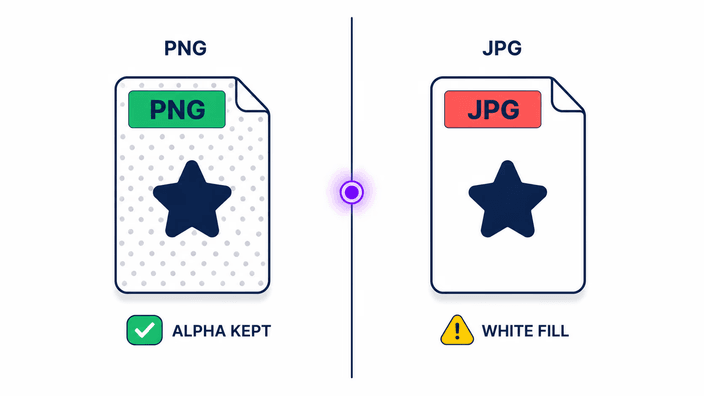
JPG заливает прозрачные места белым

JPG заливает прозрачные места белым

Если в картинке есть просвечивающие участки, итог зависит от того, какой формат ты выберешь на выходе. PNG, WebP и AVIF проносят прозрачность насквозь, так что обрезанные края остаются чистыми. У JPG прозрачности нет вовсе, поэтому любое просвечивающее место заливается сплошным белым при сохранении в него. Это не сбой, а просто устройство формата. Бери PNG или WebP, когда прозрачность нужно сохранить, и бери JPG, когда вырез — обычное фото без просветов и тебе важен файл полегче. На экране готового результата формат можно поменять до сохранения.

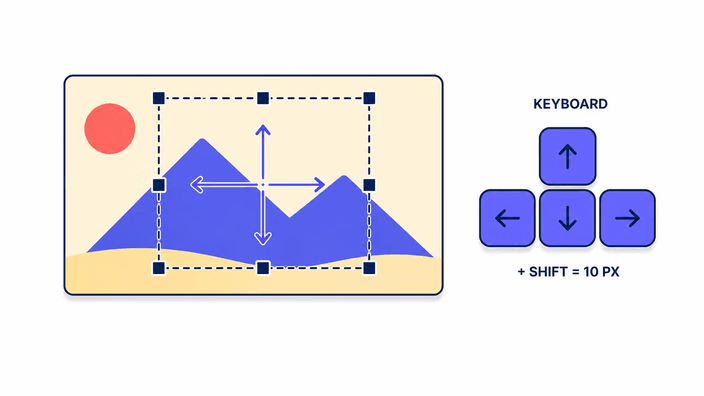
Двигай рамку стрелками с клавиатуры

Двигай рамку стрелками с клавиатуры

Тянуть мышкой или пальцем годится для грубого кадра, но последние шаги легче делать с клавиатуры. Как только рамка выделена, стрелки сдвигают её на крошечный шаг, и ты ровняешь край точно, не воюя с курсором. Так инструментом удобно пользоваться и тем, кому тяжело управлять мышью — а это важно для всех, кто ходит по странице с клавиатуры. Рамка, замок пропорций и сдвиг отвечают на клавиши, поэтому аккуратный вырез не зависит от твёрдой руки.

Сохрани вырез в PNG, JPG, WebP или AVIF

Сохрани вырез в PNG, JPG, WebP или AVIF

Вырез может выйти в одном из четырёх форматов, и нужный зависит от того, куда едет картинка. PNG держит каждую деталь и прозрачность — это для логотипов и графики. JPG даёт самый лёгкий файл для обычного фото, но платит за это прозрачностью. WebP стоит посередине: легче PNG и при этом хранит чистые края. AVIF ужимает файл сильнее всех при той же картинке, хотя пишется чуть дольше, особенно на холодном старте. Что бы ты ни выбрал, в вырез попадают ровно те детали, что ты обвёл рамкой, а метаданные камеры по пути убираются.

Когда подойдёт другой инструмент обрезки

Когда подойдёт другой инструмент обрезки

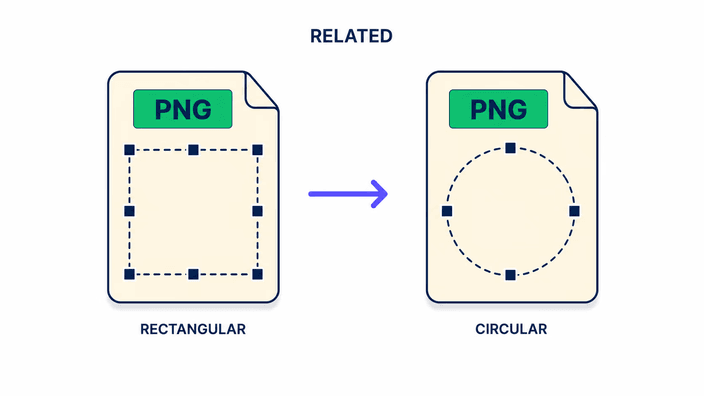
Обрезка — это выбор прямоугольника, который ты оставляешь. Если нужна другая форма или другая задача, рядом есть инструмент поточнее. Для круглого фото профиля с прозрачным углом возьми обрезку по кругу, ведь тут режется только прямоугольник. Чтобы задать точную ширину и высоту вместо пропорций, подойдёт изменение размера изображения. А если после выреза файл вышел слишком тяжёлым, прогони его через сжатие изображения, чтобы убавить вес, не трогая кадр.

Как это работает

  1. Открой фото

    Брось картинку на страницу или нажми, чтобы выбрать её с устройства. Она сразу встанет внутрь рамки обрезки, и обработка пойдёт на твоей стороне.

  2. Построй кадр

    Тяни за углы и двигай картинку, наводя рамку на нужный кусок. Если требуется чёткая форма, зафиксируй пропорции или возьми пресет соцсети.

  3. Подправь стрелками

    Пока рамка выделена, двигай её стрелками с клавиатуры на крошечный шаг, чтобы выровнять край точно.

  4. Выбери формат

    На экране готового результата выбери PNG, JPG, WebP или AVIF. PNG, WebP и AVIF держат прозрачность, а JPG заливает её белым.

  5. Скачай вырез

    Сохрани обрезанную картинку на устройство. В файл попадает только то, что внутри рамки, а метаданные камеры убираются.

Доведи картинку до ума в одном месте

Обрезка часто лишь один шаг. Скругли форму или убери фон, не уходя со страницы.

Часто задаваемые вопросы

Как обрезать изображение онлайн с максимальным качеством?

Сама обрезка не портит ту часть, которую ты оставляешь — эти детали проходят насквозь нетронутыми. Качество меняется только при пересохранении: PNG хранит картинку как есть, а JPG и WebP применяют сжатие с коэффициентом около 0,9. На экране готового результата формат можно сменить до сохранения, так что под максимальную чёткость бери PNG.

Падает ли качество при обрезке фото?

Нет, если выбрать на выходе PNG — он хранит картинку как есть. При выборе JPG или WebP включается сжатие, и часть деталей слегка упрощается. Сам оставленный кусок не растягивается и не сжимается: в файл попадает ровно то, что внутри рамки, и не крупнее исходника.

Можно ли обрезать PNG и сохранить прозрачный фон?

Да. Сохраняй вырез в PNG, WebP или AVIF, и прозрачность исходника останется на месте — обрезанные края будут чистыми. А вот если выбрать JPG, прозрачные участки станут белыми, потому что этот формат прозрачность вообще не держит. Под прозрачный фон выбирай PNG или WebP.

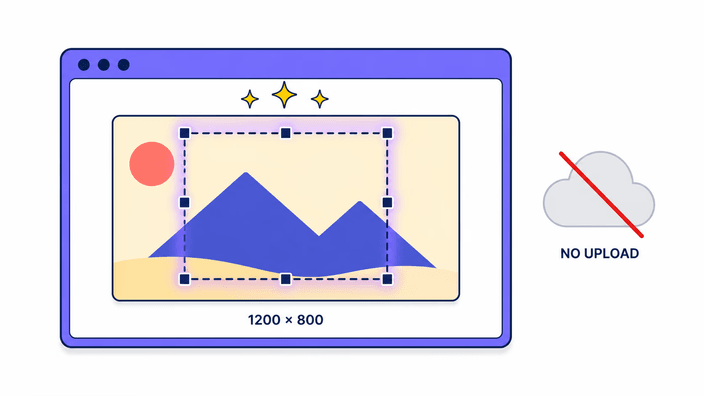
Загружается ли файл на сервер при обрезке онлайн?

Нет. Все шаги — открытие фото, обрезка, выбор формата, сохранение и скачивание — идут на твоей стороне. Готовый вырез возвращается тебе сразу, без очереди и без ожидания ответа от сервера. Подробнее о том, как обрабатываются файлы, написано на странице конфиденциальности.

Что произойдёт с анимированным GIF при обрезке?

Обрежется только первый кадр. Остальные кадры анимации не сохраняются, и скачанный файл будет статичной картинкой, а не движущейся. Так что если ты обрезаешь анимированный GIF, на выходе получишь один неподвижный снимок. Когда нужна именно анимация целиком, эту задачу лучше решать другим инструментом, ведь здесь в работу идёт один кадр.

Как обрезать фото под точный размер?

Тяни рамку свободно или зафиксируй пропорции, а живой счётчик у рамки покажет точный размер выреза ещё до сохранения. Подгоняй углы, пока цифры не сойдутся с тем, что тебе нужно. Если требуется задать ширину и высоту напрямую, удобнее сначала изменить размер изображения.

Можно ли обрезать фото для Instagram?

Да. Возьми квадратный пресет под обычную публикацию, 4:5 под вертикальный пост в ленте или 9:16 под историю, и рамка откроется в нужной форме сразу. Кадр ляжет в правильных пропорциях с первого раза, и его можно выкладывать без второго захода на правку формы.

Какие форматы изображений можно обрезать?

Открыть и обрезать можно PNG, JPG, WebP и AVIF. Анимированный GIF тоже читается, но как один статичный кадр. Сохранить готовый вырез получится в PNG, JPG, WebP или AVIF, и формат ты выбираешь уже после обрезки, на экране готового результата. Так можно открыть один формат, а вырез забрать в другом, если так удобнее.

Подробности

Заметки команды о мастерстве, форматах и небольших решениях, стоящих за хорошим результатом.

Почему прямоугольная обрезка не требует отправки на сервер
Прямоугольный вырез — лёгкая задача, поэтому отправлять фото куда-то на обработку нет смысла. Когда вырез считается на твоей стороне, картинка не уходит наружу: нет ожидания загрузки, нет очереди за чужими файлами и ничего не остаётся лежать на стороннем сервере после. Размен тут, по сути, нулевой: лишний круг туда-обратно и копия файла где-то ещё ничего бы к результату не добавили. Подробности обработки описаны на странице конфиденциальности.
Замок пропорций экономит повторные правки
У большинства снимков есть пункт назначения с жёсткой формой: квадратный аватар, обложка 16:9, вертикальная история 9:16 или широкий и низкий баннер. Резать на глаз и надеяться, что совпадёт, обычно значит сохранить, проверить на площадке и вернуться править форму. Замок пропорций убирает этот круг. Ты выбираешь форму до того, как строишь кадр, рамка держит её при любом движении, и результат выходит в нужных пропорциях с первой попытки. Пресеты соцсетей идут дальше и стартуют с того размера, который площадка реально использует, так что вырез оказывается и нужной формы, и нужного размера сразу.
Что обрезка делает с самой картинкой
Полезно понимать, что вырез делает с самой картинкой. Срезая края, он ничего не теряет в оставленной части, потому что она проходит насквозь без изменений. А вот придумать детали обрезка не умеет: в итоге остаётся самое большее тот кусок исходника, что попал в рамку, поэтому тесный вырез маленького фото даст маленькую картинку, а не волшебно большую. Если оставленный кусок нужно растянуть на бо́льшую площадь, это уже отдельная задача для увеличения, и даже там лишние детали скорее угадываются, чем восстанавливаются. Знание этого держит ожидания честными и объясняет, почему инструмент не предлагает обрезать и раздуть за один шаг.