Выбери обрезку

Круг, прямоугольник или пресет для соцсетей — выбери нужный тип. Файл остаётся в браузере.

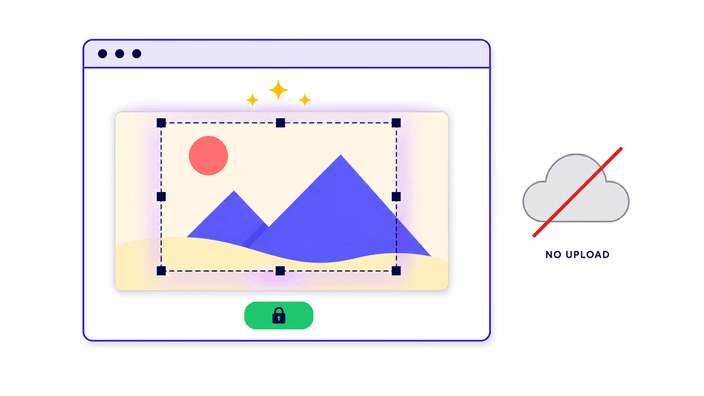
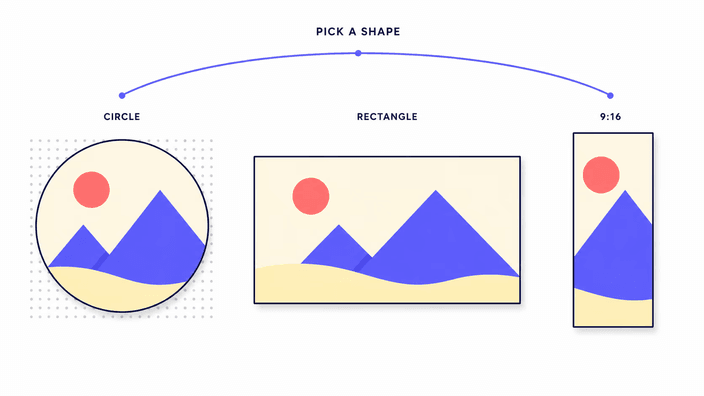
Выбери тип обрезки под свою задачу. Для круглого результата — аватары, фото профиля, иконки контактов в адресной книге — круговая обрезка даёт изображение круглой формы с прозрачным фоном, которое сохраняется в формате PNG. Для любой прямоугольной области — кадрирование краёв, подбор нужной композиции или точного соотношения сторон — прямоугольная обрезка: просто тяни рамку по той части, которую хочешь оставить. Пресеты соотношений сторон 1:1, 16:9 и 9:16 фиксируют рамку выделения, чтобы итоговое изображение точно совпало с требованиями нужной площадки и не нужно было подбирать размеры вручную. Пресеты для соцсетей идут ещё дальше: они сразу загружают стандартный размер конкретной платформы, чтобы не приходилось запоминать цифры самостоятельно. Каждый инструмент в этом семействе работает прямо в браузере: файл не отправляется ни на какой сервер, нигде не хранится и автоматически удаляется из памяти, когда ты закрываешь вкладку. Бесплатно, без регистрации, без водяных знаков.

Какой тип обрезки тебе нужен?

Три основных категории: круг (для аватаров, фото профиля и контактных иконок — вывод PNG с прозрачным фоном); прямоугольник со свободной пропорцией (для кадрирования краёв, подбора композиции или подгонки под конкретное соотношение сторон); пресеты для соцсетей (автоматически загружают точные размеры, которые требуют Instagram, Facebook, ВКонтакте, X, LinkedIn, YouTube и другие платформы). Выбирай ниже по задаче, а не по формату исходника.

Как работает обрезка в браузере

Все инструменты этого семейства выполняют обрезку полностью на твоём устройстве. Файл декодируется в памяти, применяется маска или рамка выделения, и результат готовится к скачиванию — ничего из этого не проходит через сервер. EXIF-данные (геолокация, модель камеры) автоматически удаляются в процессе. Проверь сам: открой DevTools → вкладку «Сеть» во время обрезки — увидишь ноль исходящих запросов.

Влияет ли обрезка на качество?

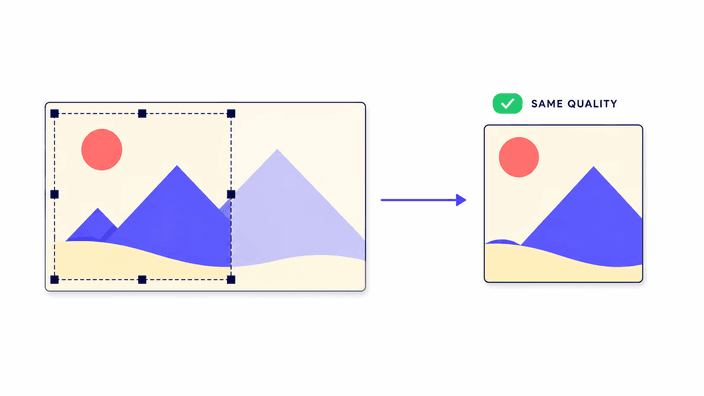
Сама обрезка не снижает качество. Выделенная область сохраняет оригинальное разрешение — пиксели не пересэмплируются. Качество падает только если потом увеличить обрезанный фрагмент сверх его натуральных пикселей (этого инструмент автоматически не делает). Важно: если сохранить обрезку с прозрачным фоном как JPG, прозрачные области станут белыми. Чтобы сохранить прозрачность, используй PNG или WebP.

В каком формате сохранить обрезку?

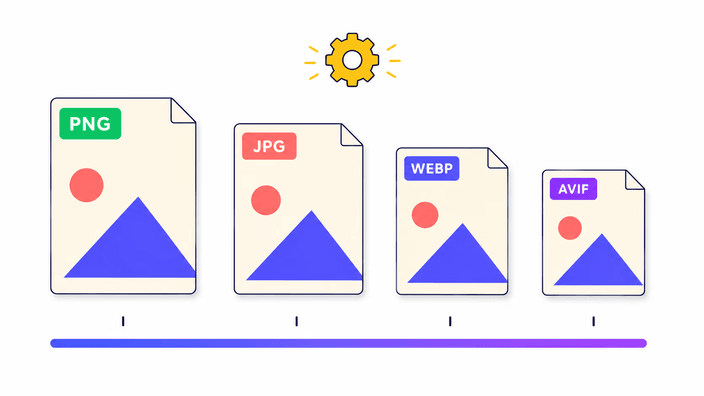
PNG — когда есть прозрачный фон или нужно сохранение без потерь. JPG — для обычных фото с меньшим размером файла и без прозрачности. WebP — для лучшего сжатия в вебе с сохранением прозрачности (поддерживается всеми современными браузерами). AVIF — для максимального сжатия, когда скорость сохранения не критична.

Обрезка против изменения размера и сжатия

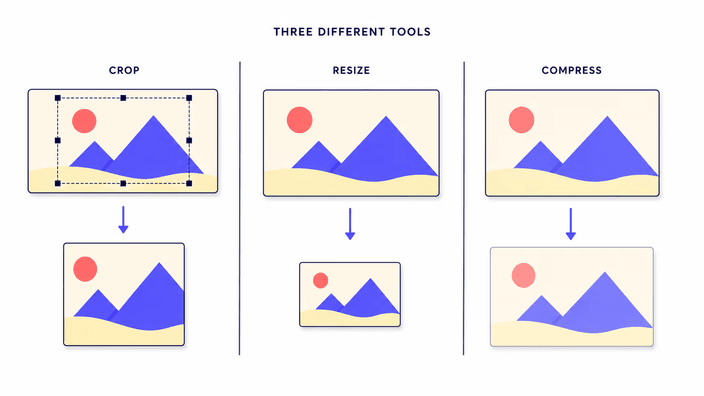
Три разные операции, которые часто путают: обрезка убирает пиксели по краям (выделенная область сохраняет разрешение); изменение размера меняет общие размеры изображения (все пиксели пересэмплируются); сжатие уменьшает размер файла без изменения видимых пикселей. Чтобы уменьшить файл без потери видимой области — сжимай; чтобы изменить пропорции — обрезай; чтобы изменить разрешение — меняй размер.

Часто задаваемые вопросы

Теряет ли качество фото при обрезке?

Обрезка не влияет на качество пикселей внутри выделенной области — они сохраняются в исходном разрешении. Качество снижается только если потом увеличивать обрезанный фрагмент сверх его натуральных пикселей — но этого инструмент не делает.

Безопасно ли обрезать фото онлайн?

Каждый инструмент в этом семействе обрабатывает файл прямо в твоём браузере. Он не отправляется на сервер, не сохраняется нигде, кроме твоего устройства. Проверь сам в DevTools — исходящих запросов с изображением не будет.

Можно ли обрезать фото в круг?

Да. Круговая обрезка выдаёт изображение круглой формы с прозрачным фоном в формате PNG — подходит для аватаров, контактных фото, иконок.

Загружаются ли мои файлы на сервер?

Нет. Файл остаётся на твоём устройстве. Обрезка происходит в браузере — ни один файл не покидает устройство.

Чем обрезка отличается от изменения размера?

Обрезка убирает края кадра — итоговое изображение содержит меньше пикселей, но в исходном разрешении выбранной области. Изменение размера меняет все стороны сразу: пикселей столько же, но масштаб другой. Это разные операции — выбирай ту, что нужна под задачу.