Σημειώσεις από την ομάδα για την τέχνη, τις μορφές και τις μικρές αποφάσεις πίσω από ένα καλό αποτέλεσμα.
Γιατί τόσες εφαρμογές ακόμη απορρίπτουν το WebP το 2026
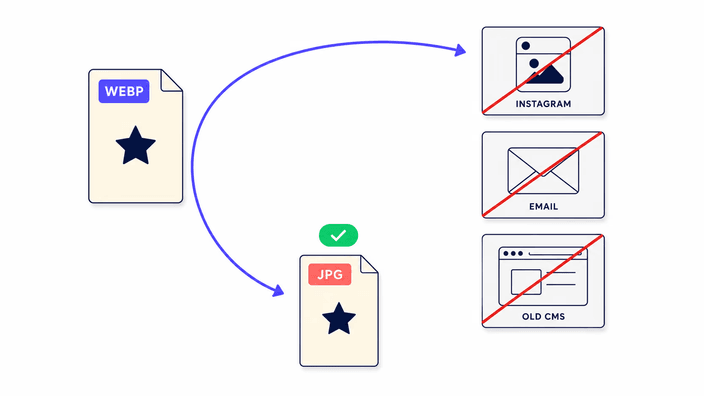
Αν και το WebP είναι πάνω από μια δεκαετία παλιό, ένα πραγματικό κομμάτι του καταναλωτικού λογισμικού ακόμη δεν το δέχεται για μεταφόρτωση ή εμφάνιση. Ο λόγος δεν είναι τεχνική δυνατότητα, αφού η υποστήριξη του WebP είναι ευρέως διαθέσιμη, αλλά αδράνεια προϊόντος και τυποποίηση μορφής. Το Instagram και οι ευρύτερες πλατφόρμες Meta τυποποιήθηκαν στο JPEG για μεταφόρτωση επειδή είναι η πιο φορητή μορφή για μια παγκόσμια βάση χρηστών, και η αλλαγή της επικύρωσης μεταφόρτωσης σημαίνει επανέλεγχο σε εκατοντάδες διατάξεις συσκευών. Η προβολή φωτογραφιών της Microsoft στα Windows 10 χρειάζεται ξεχωριστή εγκατάσταση από το Store για να χειριστεί το WebP. Οι περισσότεροι εταιρικοί διαχειριστές περιεχομένου που χτίστηκαν πριν το 2018 επικυρώνουν τις μεταφορτώσεις σε σχέση με μια παγωμένη λίστα MIME που προηγείται εντελώς του WebP. Πάροχοι εκτύπωσης, πρακτορεία αρχείου και κυβερνητικές πύλες συχνά ενσωματώνουν απαιτήσεις μορφής σε νομικές προδιαγραφές ή προμηθειών. Αυτά είναι γνήσια εμπόδια που απαιτούν μια συμβατή μορφή, και το JPEG παραμένει η καθολική απάντηση σε αυτά.
Το πρόβλημα της διαφάνειας: γιατί λευκό και πώς να το αλλάξεις
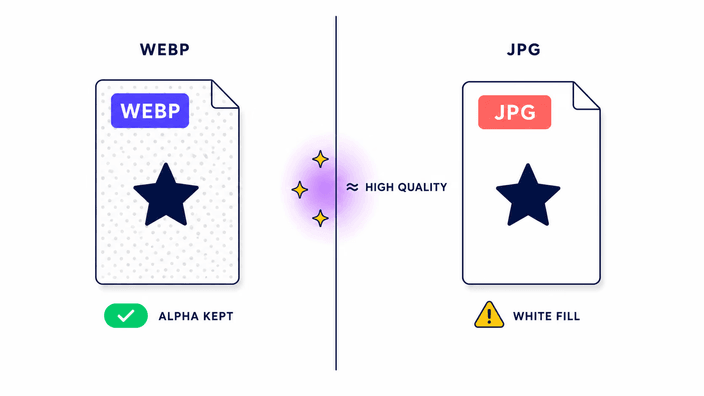
Η συμπίεση του JPEG δουλεύει σε κανάλια φωτεινότητας και χρωματικότητας που αντλούνται από τις τιμές κόκκινου, πράσινου και μπλε. Δεν υπάρχει τέταρτο κανάλι για το άλφα. Όταν το πρόγραμμα περιήγησης γράφει ένα JPEG από ένα WebP που φέρει διαφανή εικονοστοιχεία, πρέπει να αναθέσει ένα πραγματικό χρώμα σε κάθε διαφανές σημείο. Το προεπιλεγμένο γέμισμα είναι λευκό, δεκαεξαδικό FFFFFF, RGB 255 επί 255 επί 255. Αυτή είναι η προεπιλογή του προγράμματος περιήγησης, όχι μια ρύθμιση που εκθέτει αυτό το εργαλείο. Αν το WebP σου έχει διαφανές φόντο και χρειάζεσαι ένα συγκεκριμένο χρώμα στο JPG, ας πούμε σκούρο γκρι για ένα λογότυπο σε σκούρα σελίδα, άνοιξε το WebP σε όποιον επεξεργαστή υποστηρίζει επίπεδα, βάλε ένα επίπεδο φόντου στο χρώμα στόχου κάτω από την εικόνα, ισοπέδωσε τη στοίβα και μετά πέρνα αυτό το ισοπεδωμένο αρχείο από αυτόν τον μετατροπέα. Το αποτέλεσμα είναι ένα JPG που φέρει το χρώμα που επέλεξες ακριβώς εκεί που ήταν η διαφάνεια.
Ποιότητα, PSNR και τι σημαίνει οπτικά αμελητέο
Το PSNR, ο Λόγος Κορυφής Σήματος προς Θόρυβο, είναι το τυπικό μηχανικό μέτρο για το πόσο μακριά απομακρύνεται μια επανακωδικοποιημένη εικόνα από την πηγή της, εκφρασμένο σε ντεσιμπέλ. Υψηλότερος αριθμός σημαίνει στενότερη αντιστοιχία. Στις δοκιμές μας από άκρη σε άκρη, η μηχανή JPEG που χρησιμοποιείται εδώ παρήγαγε 43,66 dB PSNR σε μια φωτογραφία 1024 επί 768 στην προεπιλεγμένη ποιότητα. Για πλαίσιο, τα 36 dB είναι το χονδρικό κατώφλι κάτω από το οποίο οι διαφορές γίνονται σαφώς ορατές στους περισσότερους θεατές, ενώ τα 40 dB και πάνω συνήθως ονομάζονται αντιληπτικά διαφανή για φωτογραφικό περιεχόμενο. Στα 43,66 dB, η μετατροπή είναι, για κάθε πρακτικό σκοπό ιστού ή εκτύπωσης, οπτικά πανομοιότυπη με την πηγή. Η ποιότητα είναι σταθερή σε αυτή την έκδοση χωρίς ολισθητήρα. Αν χρειάζεσαι ένα ακριβές επίπεδο ποιότητας για μια συγκεκριμένη ροή εργασίας, ένα πιο ρυθμιζόμενο εργαλείο ταιριάζει καλύτερα σε αυτή τη δουλειά.
Μέγεθος αρχείου μετά τη μετατροπή: WebP σε JPG συνήθως μεγαλύτερο
Το WebP συμπιέζει τις φωτογραφίες πιο αποδοτικά από ό,τι το JPEG. Όταν μετατρέπεις στην αντίστροφη κατεύθυνση, από WebP σε JPG, περνάς σε μια λιγότερο αποδοτική μορφή, οπότε η έξοδος συνήθως καταλήγει μεγαλύτερη από την είσοδο. Στις μετρήσεις μας, μια φωτογραφία WebP στα 1024 επί 768 παρήγαγε ένα JPEG , λίγο μικρότερο σε εκείνη τη μία περίπτωση επειδή το JPEG έτυχε να κωδικοποιήσει καλά εκείνη την εικόνα. Όμως σε μεγαλύτερες φωτογραφίες η διόγκωση είναι σταθερή. Μια εικόνα που φτάνει ως WebP μπορεί να φύγει ως ένα JPEG περίπου σε συγκρίσιμη οπτική ποιότητα. Αυτό δεν είναι σφάλμα ούτε σημάδι ότι ο μετατροπέας δυσλειτουργεί. Είναι το αναμενόμενο τίμημα της μετάβασης από μια πιο αποδοτική μορφή σε μια λιγότερο αποδοτική, και αυτή η αύξηση είναι απλώς το κόστος της καθολικής συμβατότητας.
Μεταδεδομένα: EXIF, GPS και τι αφαιρείται
Τα αρχεία WebP μπορούν να φέρουν μεταδεδομένα EXIF, που περιλαμβάνουν συντεταγμένες GPS, μοντέλο κάμερας, ταχύτητα κλείστρου, διάφραγμα και προσανατολισμό. Τα αρχεία JPEG μπορούν να φέρουν EXIF επίσης. Η διαδρομή μετατροπής εδώ, ωστόσο, αφαιρεί όλα τα μεταδεδομένα από την έξοδο. Το JPEG που προκύπτει κρατά μόνο δεδομένα εικονοστοιχείων, χωρίς EXIF, χωρίς πεδία πνευματικών δικαιωμάτων IPTC, χωρίς ιστορικό επεξεργασίας XMP, και χωρίς προφίλ ICC σε Firefox ή WebKit, ενώ Chrome και Edge όντως διατηρούν προφίλ ICC. Αυτό συμβαίνει στο επίπεδο σχεδίασης του προγράμματος περιήγησης και δεν μπορεί να παρακαμφθεί. Για τις περισσότερες δημοσιεύσεις στον ιστό, τα αφαιρεμένα μεταδεδομένα είναι το προτιμότερο αποτέλεσμα: κόβουν μερικά κιλομπάιτ, αφαιρούν συντεταγμένες GPS που θα μπορούσαν να εντοπίσουν πού τραβήχτηκε μια φωτογραφία και αποφεύγουν τη διαρροή λεπτομερειών κάμερας ή επεξεργασίας. Για αρχειακή ή νομική δουλειά όπου τα μεταδεδομένα πρέπει να επιβιώσουν, χρησιμοποίησε έναν ειδικό επεξεργαστή που διατηρεί EXIF αντί γι' αυτόν τον μετατροπέα.
Πόσο διαρκεί μια μετατροπή WebP σε JPG;
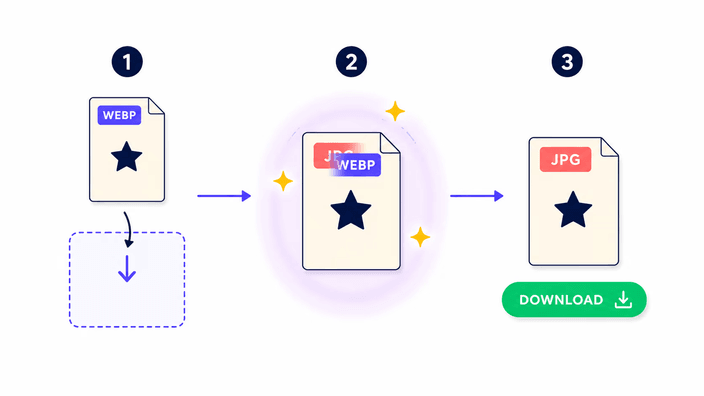
Στις δοκιμές μας από άκρη σε άκρη σε Chromium, Firefox και WebKit, το βήμα της συμπίεσης JPEG για μια φωτογραφία 1024 επί 768 πήρε 16 χιλιοστά του δευτερολέπτου στο Chromium, 12 στο Firefox και 17 στο WebKit. Για μια μεγάλη φωτογραφία στα 3840 επί 2160, η συμπίεση πρόσθεσε περίπου 1,5 δευτερόλεπτο στο Chromium. Ο συνολικός χρόνος που πραγματικά νιώθεις περιλαμβάνει επίσης το πρόγραμμα περιήγησης να διαβάζει το αρχείο από τον δίσκο, το βήμα αποκωδικοποίησης WebP και τη σχεδίαση της επιφάνειας πριν την αποθήκευση ως JPEG. Για φωτογραφίες κινητού κάτω από 4 megapixel, ο κύκλος μένει κάτω από ένα δευτερόλεπτο. Για μεγάλες φωτογραφίες DSLR πάνω από 8 megapixel, περίμενε 2 ως 5 δευτερόλεπτα σε ένα πρόγραμμα περιήγησης επιτραπέζιου. Οι κινητές συσκευές τρέχουν περίπου 3 ως 5 φορές πιο αργά από τον επιτραπέζιο μόνο για το βήμα της συμπίεσης, που συμβαδίζει με το χάσμα στην επίδοση του επεξεργαστή κινητών.