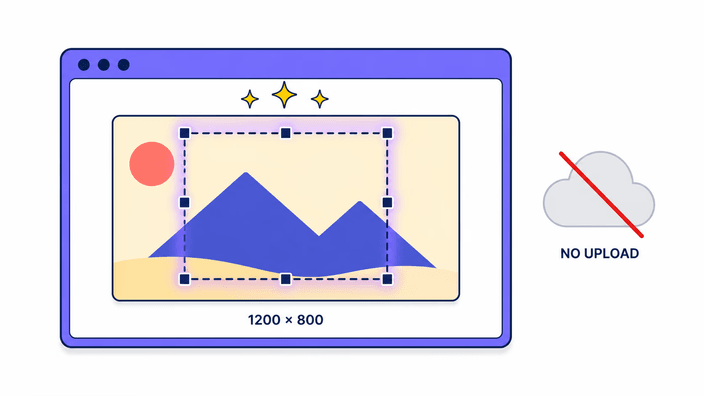
アップロードせずに切り抜く仕組み
写真を選ぶか、ページに重ねると、すぐに切り抜きの枠の中で開きます。取っ手をつかんで残したい部分に枠を合わせ、下の画像を動かすと、枠の外側が取り除かれる部分になります。枠が決まったら画像を切り抜くを押すだけで、切り抜いた一枚がそのまま手元に戻ります。結果は待たされることなくすぐに表示されるので、続けて次の写真も同じ流れで切り抜けます。読み込んだファイルの扱いについては、プライバシーのページをご覧ください。
ファイルを読み込んでいます…
残したい部分に選択範囲を合わせ、比率やSNS用のプリセットを固定して、PNG・JPG・WebP・AVIFできれいに切り抜いた一枚を保存できます。
または画像をここにドロップ
プレビュー
切り抜いた画像です。ダウンロードできます。
トリミング中…

スマートフォンでQRコードをスキャンすると、そちらでファイルを受け取れます。リンクは一時的なもので、ファイルは2時間以内にサーバーから削除されます。
画像を切り抜くには、写真を読み込み、残したい部分に選択範囲を合わせます。範囲の外側が取り除かれ、内側だけが一枚として残ります。正方形や4:5、16:9のように比率を固定するか、SNS用のプリセットを選ぶこともできます。切り抜いた結果はそのまま手元に戻り、待たされることなくすぐに受け取れます。仕上がりはPNG・JPG・WebP・AVIFのいずれかで保存でき、大きさは残した範囲のままです。JPGを選ぶと透明な部分は白で塗られ、PNG・WebP・AVIFでは透明が保たれます。出力は残した範囲が上限で、元より大きく引き伸ばされることはありません。読み込んだファイルの扱いについては、<a href="/privacy/">プライバシーのページ</a>に記載しています。
写真を選ぶか、ページに重ねると、すぐに切り抜きの枠の中で開きます。取っ手をつかんで残したい部分に枠を合わせ、下の画像を動かすと、枠の外側が取り除かれる部分になります。枠が決まったら画像を切り抜くを押すだけで、切り抜いた一枚がそのまま手元に戻ります。結果は待たされることなくすぐに表示されるので、続けて次の写真も同じ流れで切り抜けます。読み込んだファイルの扱いについては、プライバシーのページをご覧ください。

自由な範囲の切り抜きも便利ですが、多くの写真には決まった形が必要です。プロフィール画像なら正方形、フィード投稿なら4:5、ストーリーなら9:16、サムネイルなら16:9に範囲を固定すれば、動かしてもその比率が保たれます。SNS用のプリセットはさらに進んで、その場所が求める大きさから切り抜きを始めます。投稿が求める正方形や、動画のサムネイルが必要とする横長の枠といった具合です。一度合わせれば、ちょうどよい比率で結果が出るので、形を直すための二度目の手間がいりません。
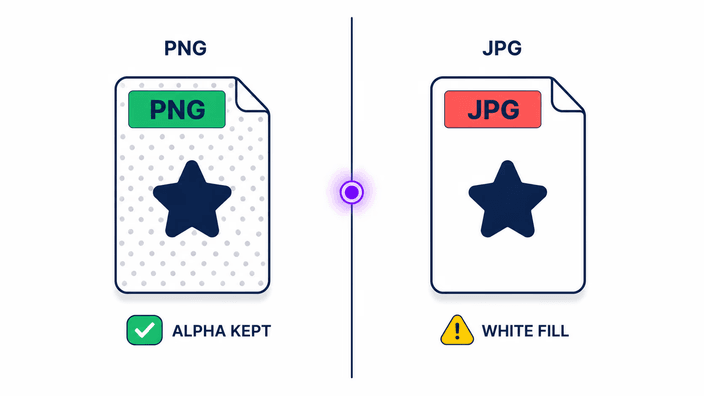
写真に透明な部分があるとき、その扱いは保存する形式で決まります。PNG・WebP・AVIFはどれも透明をそのまま通すので、切り抜いた角は透けたまま残ります。JPGには透明という仕組みがないため、透けていた場所は書き出すときに白一色で塗られます。これは不具合ではなく、形式そのものの仕様です。透明を保ちたいときはPNGかWebPを選び、透けた場所のない普通の写真で容量を抑えたいときはJPGを選んでください。保存の前の画面で形式は切り替えられます。
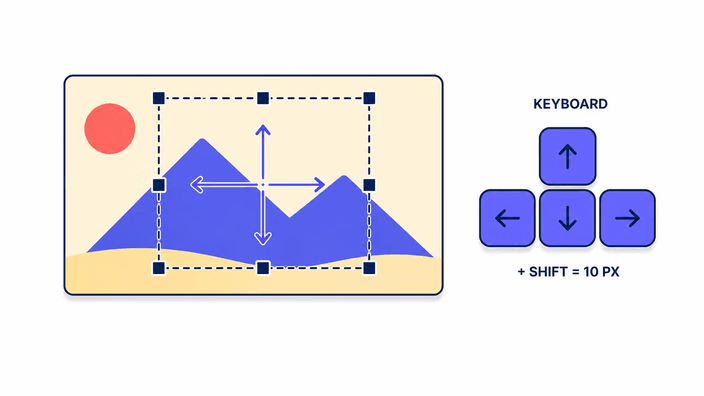
おおまかな枠ならマウスや指でも十分ですが、最後の細かい調整はキーボードのほうが楽です。選択範囲が動く状態で矢印キーを押すと、範囲が少しずつ動くので、辺の位置を狙いどおりにぴったり合わせられます。これはマウスの操作が難しい方にもツールを使いやすくし、キーボードでページを進める方にとって大切なところです。枠も比率の固定も移動もキーに反応するので、正確な一枚を出すのに手の安定はいりません。
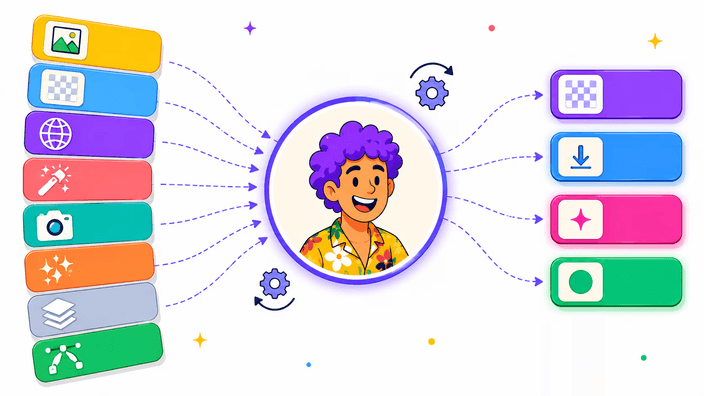
切り抜きはPNG・JPG・WebP・AVIFの四つの形式で出せて、合うものは写真の行き先で変わります。PNGは細部と透明をそのまま残すので、ロゴや図に向きます。JPGは普通の写真で容量がいちばん小さくなりますが、透明は失われます。WebPはその中間で、透明を保ちながらPNGより小さくなります。AVIFは見た目をそのままに容量をいちばん絞れますが、書き出しに少し時間がかかり、最初の一回はとくにそうです。どれを選んでも、合わせた範囲だけが残り、撮影時のデータは取り除かれます。
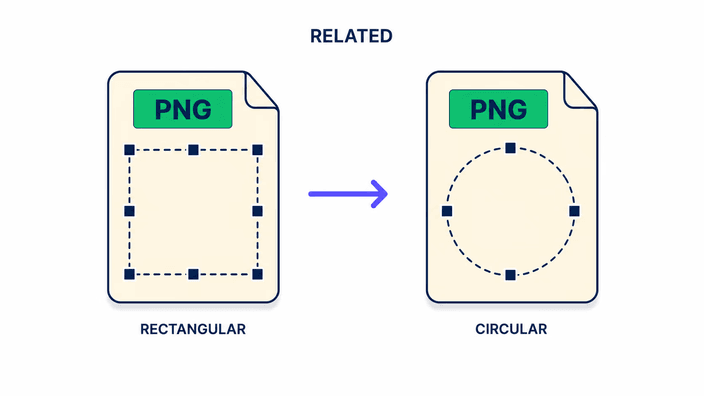
切り抜きとは、残す四角形を選ぶことです。別の形や別の用途が必要なら、より近いツールがあります。透明な角を持つ丸いプロフィール写真には、四角しか切れないこのツールではなく丸く切り抜くを使ってください。比率ではなく幅と高さを正確に決めたいときは画像のサイズを変えるが合います。切ったあとにファイルが重すぎるときは画像を圧縮するに通すと、枠はそのままに容量を抑えられます。
画像をページに重ねるか、押して端末から選びます。選んだ写真はすぐに切り抜きの枠の中で開きます。
取っ手を動かし画像をずらして、残したい部分に枠を合わせます。決まった形が必要なら比率かプリセットを固定します。
選択範囲が動く状態で、矢印キーを押して少しずつ動かし、辺の位置を狙いどおりにぴったり合わせます。
保存前の画面でPNG・JPG・WebP・AVIFから選びます。PNG・WebP・AVIFは透明を保ち、JPGは白で埋めます。
切り抜いた画像を端末に保存します。残るのは合わせた範囲だけで、撮影時の付帯データは取り除かれます。
切り抜きは選んだ範囲の外側を取り除くだけで、残った絵そのものは変わりません。PNGは劣化なく保存されます。JPGとWebPはわずかに圧縮して保存されるため、ごくわずかに変わることがありますが、ふだんの写真では見分けがつかないほどで、見た目はほぼそのまま残ります。
はい。PNG・WebP・AVIFのいずれかで保存すれば、切り抜いた部分の透明はそのまま残ります。ロゴやアイコンのように背景を抜いた画像は、この三つから選んでください。JPGは透明を扱えないため、透過を残したい写真には向きません。
切り抜いた結果はそのまま手元に戻り、保存はあなたの操作で行います。読み込んだファイルの扱いについての詳しい内容は、プライバシーのページに記載していますので、そちらをご確認ください。
PNG・JPG・WebP・AVIFを読み込めます。GIFも読み込めますが、対象になるのは先頭の一枚だけです。これ以外の形式を切り抜きたいときは、先に形式を変換するでいずれかに変えてから、このツールに戻ってきてください。
はい。比率を固定せず自由な範囲で選べば、好きな形と大きさに切り抜けます。ただし切り抜きは残す範囲を選ぶ操作なので、出力は合わせた範囲が上限になり、元より大きくはなりません。決まった寸法にきっちり整えたいときは、保存後に大きさを変えられます。
このツールは切り抜きだけを行い、回転や反転は扱いません。範囲を合わせて切り取ることに集中しているためです。写真の向きをまっすぐに直したい場合は、別の専用ツールで先に整えてから、このツールに戻って切り抜きに進む流れがおすすめです。
はい。保存するとき、撮影日時や撮影場所、カメラの設定といった付帯データはすべて取り除かれます。残るのは合わせた範囲の絵そのものだけなので、切り抜いた写真をそのまま共有しても、余分な情報が画像と一緒に外へ出ていく心配がありません。
先頭の一枚だけが切り抜きの対象になります。後ろに続く動く部分は残らないため、仕上がりは一枚の静止画になります。動きをそのまま保ったままGIFを切り抜くことはこのツールではできず、出力は止まった絵になる点にご注意ください。
良い仕上がりの背後にある技、フォーマット、小さな決定についてのチームからのメモ。
Safariで共有をタップし、ホーム画面に追加を選びます。
ブラウザのメニューを開き、アプリをインストールまたはホーム画面に追加をタップします。
シークレットタブではアプリをインストールできません。通常のタブでサイトを開いてください。