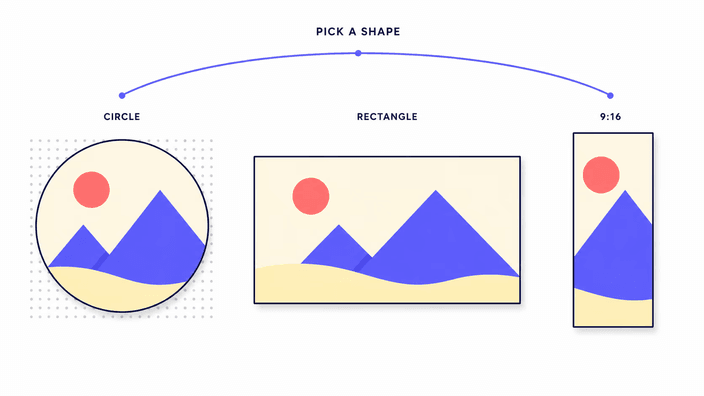
どの切り抜きが必要ですか?
道は二つあります。丸型の切り抜きは写真を円に切り、その外側をすべて透明にします。プロフィール画像やアバターに最適です。四角の切り抜きは長方形のまま、ふちを自由に引くか、正方形・横長・縦長など固定比率に合わせます。写真の行き先がわかれば選択はほぼ決まります。プロフィール画像なら丸枠、投稿や表紙なら固定比率です。
ファイルを読み込んでいます…
丸型、四角、または固定比率。上から目的に合う切り抜きを選んで始めましょう。
まず写真がどこに表示されるかを考えると、ふさわしい切り抜きはほとんど自然に決まります。丸いプロフィール画像や連絡先の丸枠が必要ですか。丸型の切り抜きは背景を透明にしたきれいな円を返し、PNG で保存すればどんな丸い枠にも白い角なしで収まります。ふちを切りたい、構図を整えたい、正確な比率にしたいですか。四角の切り抜きはふちを自由に引くか、正方形の投稿用や横長の表紙用など固定比率を選べます。処理はすべてブラウザ内、お使いの端末で行われ、何もアップロードしません。上で切り抜きを選び、残したい部分に枠を合わせ、数秒で結果をダウンロードできます。
道は二つあります。丸型の切り抜きは写真を円に切り、その外側をすべて透明にします。プロフィール画像やアバターに最適です。四角の切り抜きは長方形のまま、ふちを自由に引くか、正方形・横長・縦長など固定比率に合わせます。写真の行き先がわかれば選択はほぼ決まります。プロフィール画像なら丸枠、投稿や表紙なら固定比率です。
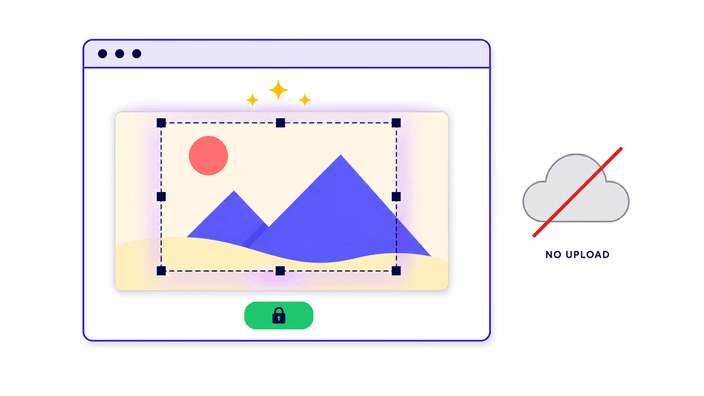
切り抜きは最初から最後まで端末内で完結します。ファイルを開くと、ブラウザがお使いの端末のメモリーで写真を処理し、残したい範囲を指定すると、その範囲が新しいファイルとして作り直され、ダウンロード用に保存されます。写真はその場ですぐに切り抜かれ、待ち行列もアップロードもありません。端末から出ていきません。詳しくはプライバシーのページにあります。
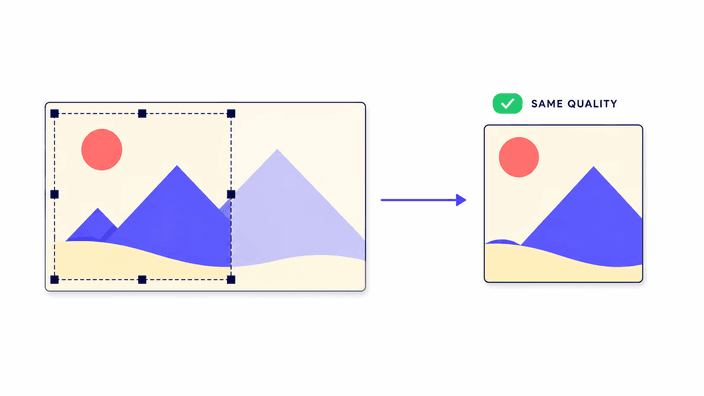
切り抜き自体で写真がぼやけることはありません。枠の外側を取り除き、残りは元のまま保ちます。残った部分は前と同じ鮮明さで、周りが少なくなるだけです。一点だけ。保存時に結果は書き直され、ファイルを軽くする形式では画質がごくわずか失われることがありますが、ふつうの写真ではほとんど見えません。透明を保つ丸型の切り抜きには PNG を選べばすべて保てます。
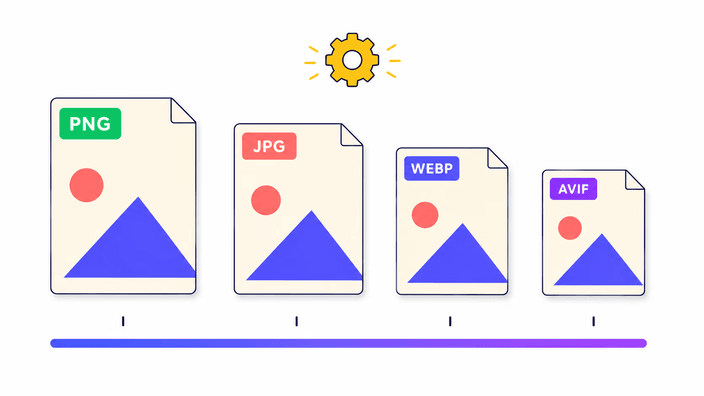
切り抜きによります。丸型の切り抜きには PNG が要ります。透明な背景を保つのは PNG だけで、これにより円は白い角なしでどんな枠にも収まります。丸型を JPG で保存すると透明な部分は白くなります。四角の写真の切り抜きは JPG が向いていて、小さくどこでも使え、WebP なら同じ鮮明さでより軽いファイルになります。あとで形式を変えたいときは専用の道具があります。
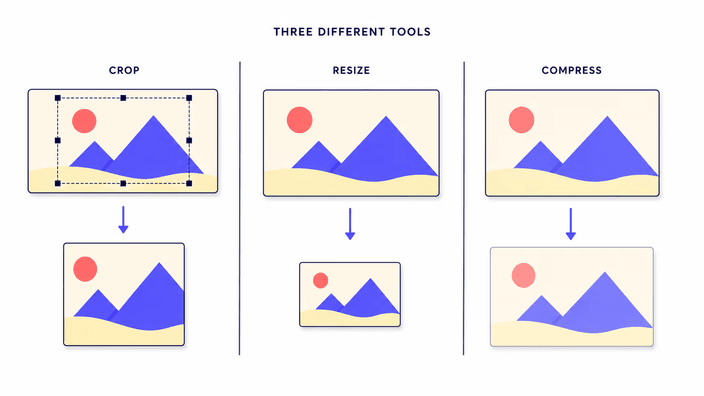
この三つは混同しやすいですが、別のことをします。切り抜きは写真の一部を取り除いて構図を変えます。残った部分は枠の中で大きくなり、外側は消えます。サイズ変更は写真全体を保ったまま寸法だけを小さくまたは大きくします。圧縮は写真も寸法も保ち、ファイルだけを軽くします。別の構図が要るなら切り抜き、全部を残して小さくするならサイズ変更です。
各プラットフォームは決まった比率を好みます。多くの投稿には正方形、ストーリーには縦長、表紙やプレビューには横長です。切り抜く前に固定比率を選べば、枠は正しい形のまま保たれ、アップロード時に写真が引き伸ばされたり切り取られたりしません。こうして被写体が空間を満たし、顔の途中で切れることもなくなります。どこに表示されるかを考えて、合う比率を選びましょう。
上の選択肢から必要な形を選びます。丸型、四角、または固定比率です。合うページが開きます。
画像を道具にドラッグするか、領域をタップして端末からファイルを選びます。
残したい部分に切り抜き枠を動かし、大きさを合わせます。
透明を保つなら PNG(丸型の切り抜きに推奨)、四角の写真なら JPG を選びます。
ダウンロードを押すと、切り抜いたファイルがアップロードなしでそのまま端末に保存されます。
切り抜き以上のことが必要ですか。これらの道具が使えます。
上で丸型の切り抜きを選び、写真を開いて、残したい部分に円を合わせます。円の外側はすべて透明になります。PNG で保存すれば透明な背景が保たれ、円は白い角なしでどんな丸い枠にも収まります。
いいえ。切り抜きはすべてブラウザ内、お使いの端末で行われます。ファイルを開くと端末のメモリーで処理され、端末から出ていきません。待ち行列もアップロードもありません。
切り抜きで写真がぼやけることはなく、枠の外側を取り除くだけです。保存時に結果は書き直され、ファイルを軽くする形式では画質がごくわずか失われることがありますが、ほとんど見えません。丸型の切り抜きには PNG を選べばすべて保てます。
丸型の切り抜きには PNG で、透明な背景が保たれます。四角の写真の切り抜きには JPG で、小さくどこでも使え、WebP なら同じ鮮明さでより軽いファイルになります。
はい。四角の切り抜きでは正方形・横長・縦長など固定比率を選べます。枠はその形のまま保たれ、あとで引き伸ばされずにプラットフォーム向けの画像を用意するのに最適です。
切り抜きは写真の一部を取り除いて構図を変え、外側は消えます。サイズ変更は写真全体を保ったまま寸法だけを小さくまたは大きくします。別の構図が要るなら切り抜き、全部を残すならサイズ変更です。
はい。パソコンでもスマホでもブラウザ内で動きます。写真を開き、指で枠を動かし、結果をダウンロードでき、すべてお使いの端末で完結します。
いいえ。切り抜くと枠の外側が消えるため写真は小さくなります。残った部分は鮮明さを保ちます。写真全体を残して寸法だけを変えたいなら、切り抜きではなくサイズ変更が正しい道具です。
良い仕上がりの背後にある技、フォーマット、小さな決定についてのチームからのメモ。
Safariで共有をタップし、ホーム画面に追加を選びます。
ブラウザのメニューを開き、アプリをインストールまたはホーム画面に追加をタップします。
シークレットタブではアプリをインストールできません。通常のタブでサイトを開いてください。