ファイルを読み込んでいます…

JPGをPDFに変換

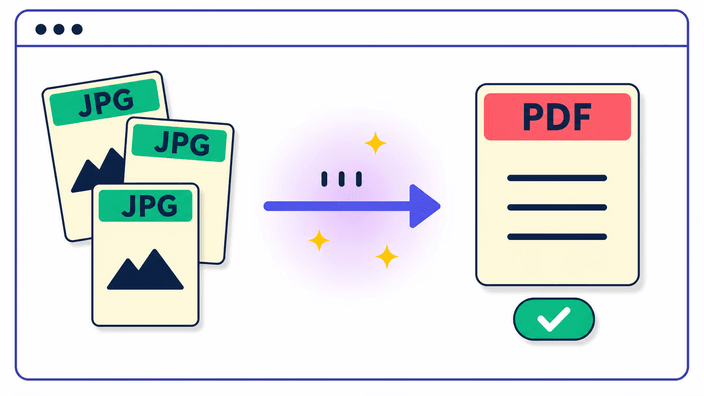
写真を置いて、好きな順に並べ替え、ページの大きさを選び、ひとつのPDFをダウンロードします。

または1つ以上のJPG、PNG、WebPをドロップ, 単一のPDFに結合されます

プレビューは端末内のみ。撮影するまで何も記録されません。

PDFを作る
たくさんの写真をひとつのPDFにまとめる

たくさんの写真をひとつのPDFにまとめる

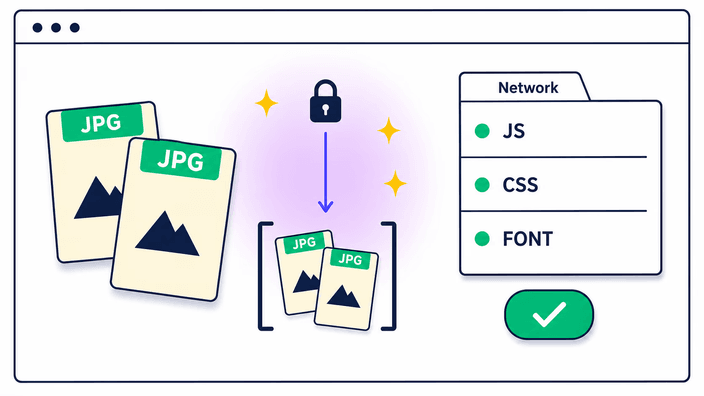
写真を選ぶかページに置くと、決めた順にそれぞれがひとつのPDFのページになります。カードをドラッグして並べ、仕上がった文書をダウンロードします。一枚の画像はお使いの端末の上でそのままPDFになり、何も送られません。複数をまとめるときは、文書を組み立てて作り終えたら画像を取り除くサーバーへ送られるので、写真は残りません。どちらにしても結果はひとつのファイルとして返り、共有や印刷の用意ができ、すぐ次のひと組に取りかかれます。下の編集画面で全体を確かめてから進められます。
ドラッグで並べ替え、各ページを回す

ドラッグで並べ替え、各ページを回す

ページの順はあなたが決めます。写真はそれぞれカードとして現れ、思いどおりの流れになるまでカードをドラッグします。横向きで入った一枚は、そのページを四分の一回転させて文書の中で正しく立たせます。ファイル名でページをひと動作でまとめることもでき、カメラやスキャナーがすでに番号を振っているときに便利です。PDFを組み立てるまで何も固定されないので、並べ替えは最後の瞬間まででき、並んだ一覧で見えるものがページの落ちる順になります。

ページの大きさと余白を選ぶ

ページの大きさと余白を選ぶ

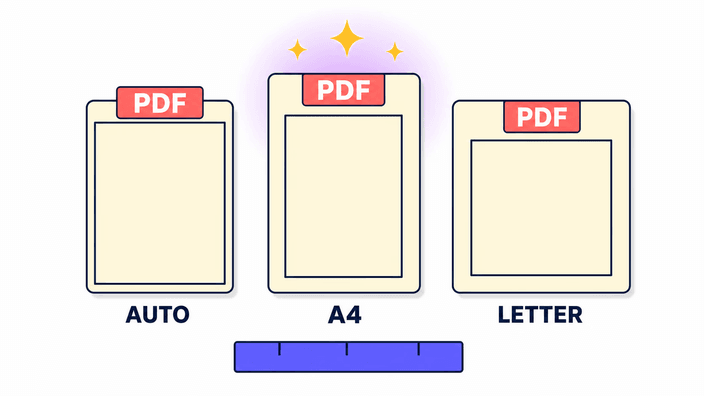
PDFにはページの形があり、ここで選びます。A4とLetterは印刷機や事務所が想定する二つの標準の大きさを与え、自動を選ぶと各ページがその上の画像に合い、枠はまったく付きません。その上で余白を決め、端まで使う見た目のための無しから、狭い余白、書き込みや穴あけの場所を残す広い余白まで選べます。同じ選びが文書全体に効くので、結果を印刷しても送っても、ページはそろったままです。

画質についての正直なひとこと

画質についての正直なひとこと

道具が各写真に何をするかを知っておくと役立ちます。各ページは高い品質の設定で文書の中に写真として保存され、元のファイルの完全な複製ではありません。共有・印刷・送信では違いは見えず、だから文書にとってこれが正しい選びです。向いていないのは、細部まで残して原本を保管することです。ページは保存された写真であって元のデータそのものではないからです。PNGの透明な部分は白で塗られます。PDFのページには透明の層がないためです。

JPG・PNG・WebPはどれも歓迎

JPG・PNG・WebPはどれも歓迎

日常の写真形式をひとつの文書で混ぜられます。JPG・PNG・WebPはどれも入り、先にそろえる必要はありません。どれも同じやり方でページになるからです。透明な背景のPNGは白いページに乗ります。文書の形式が透明を持たないためです。写真ではない形式、たとえばiPhoneのHEICやTIFFのスキャンはここでは読まれないので、そうした一枚はまず画像を変換して、よくある種類にしてから加えてください。各写真のカメラ情報は仕上がったPDFの外に残ります。

あなたの写真がどこで扱われるか

あなたの写真がどこで扱われるか

作業がどこで起きるかをはっきりさせておく価値があります。一枚の画像はお使いの端末の上でそのままPDFになり、その写真はどこへも送られません。二枚以上をまとめるときは、文書を組み立てて後から画像を取り除くサーバーへアップロードされるので、ファイルが返ったあとには保存されません。どちらの場合もあなたに結びついて残るものはありません。結果を軽くしたい、または先に一枚を直したいときは、画像を圧縮画像のサイズを変えるに通してください。詳しくはプライバシーページをご覧ください。

使い方

  1. 写真を追加する

    画像をページにドラッグするか、タップして端末から選びます。最大三十枚がひとつのPDFに入ります。

  2. 順を決める

    カードを好きな流れにドラッグし、横向きのページを四分の一回転させます。

  3. ページを選ぶ

    A4・Letter、または画像に合う自動の大きさを選び、余白を無しから広いまで決めます。

  4. PDFを組み立てる

    写真をひとつの文書にまとめます。一枚は端末の上で、複数は何も残さないサーバーで進みます。

  5. ファイルを保存する

    仕上がったPDFを端末に保存します。ひとつの添付として共有・印刷・送信の用意ができます。

先に各写真を整える

文書を組み立てる前に、重い写真を軽くしたり必要な大きさにそろえたりして、各ページがきれいに収まるようにします。

よくあるご質問

JPGをPDFに変換するにはどうすればいいですか?

費用はかからず、インストールもいりません。ページを開き、JPGを入れると、すぐ保存できる仕上がったPDFが手に入ります。ファイルはあなたのもので、送る、印刷する、どこへでもアップロードできます。始めるのに必要なのは画像を置いて作成を押すことだけで、結果はひとつの文書として返ってきます。

複数のJPG画像を1つのPDFにまとめることはできますか?

はい。最大三十枚の写真を置き、カードを好きな順にドラッグすると、それぞれが文書のページになります。横向きの一枚は組み立てる前に四分の一回転させます。ファイル名で全体をひと動作でまとめることもでき、すでに番号の付いたページをそのまま正しい並びにします。

PDFに変換すると画質は落ちますか?

実用では落ちません。共有や印刷、送信のために見るぶんには、元と見分けのつかない品質で収まります。ただし、細部まで含めて原本そのものを保管する用途には向きません。仕上がりは写真として収めたページだからです。透明だった所が白くなる点と、撮影情報が付かない点だけ覚えておけば十分です。

写真をPDFに変換するのは安全ですか?

心配されるような形ではありません。一枚なら、PDFはその場で作られ、画像を送る必要がありません。ひと組のときは、サーバーが文書を組み立てるあいだだけファイルが上がり、その後は残さず消えます。あなたに結びつくものは残らず、戻るのは仕上がったPDFだけです。詳しい扱いはプライバシーページにあります。

何枚まで1つのPDFにまとめられますか?

ひとつの文書に最大三十枚の写真を入れられます。好きな順にドラッグすると、それぞれがページになります。もっと多いときは二つ目のPDFを作り、PDF専用の道具で二つをまとめてください。この道具は写真から作るもので、できあがった文書をつなぐものではないからです。

iPhoneでJPGをPDFに変換するにはどうすればいいですか?

iPhoneのブラウザでこのページを開き、パソコンと同じように写真を置きます。多くのiPhoneが使うHEIC形式の写真はここでは読まれないので、そうした一枚をまずよくある種類にしてから結果を加えてください。そのあとは、ほかのどの写真とも同じように進みます。

どのページサイズと余白を選べますか?

用途で選びます。印刷して配るならA4かLetterが無難で、画面で見るだけなら各画像に合う自動が枠なく収まります。余白は、写真をめいっぱい見せたいときは無し、あとで綴じる予定があるなら書き込みや穴あけの場所が残る広めにします。迷ったら自動と狭い余白が扱いやすい組み合わせで、文書全体で同じ設定が保たれます。

どの画像形式をPDFに変換できますか?

よくあるウェブの形式は手間なく入り、自由に混ぜられます。いちばん引っかかるのはHEICで届くiPhoneの画像で、ほかにあまり見ない種類がいくつかあります。先によくある種類に変えれば、ほかのページと同じように文書へ収まり、結果も同じになります。

詳細

良い仕上がりの背後にある技、フォーマット、小さな決定についてのチームからのメモ。

なぜ写真のフォルダよりPDFが勝るのか
ばらばらの画像ファイルが少しあるだけでも、送りにくく、見失いやすいものです。決まった順では届かず、それぞれが別々に開き、受け取った人がまとめ直すことになります。ひとつのPDFはそのすべてを解きます。ページはあなたが決めた順のままで、全体がひとつの添付として運ばれ、電話でもノートパソコンでも印刷機でも同じように開きます。だからこそ、領収書、スキャンした書類、作品集、写真のひと組は、ひとつの文書として求められることが多いのです。PDFを自分で組み立てるということは、読む人がたまたま使うアプリに任せず、ページの順と大きさを自分で握るということでもあります。
写真がページになるとき何が起きるか
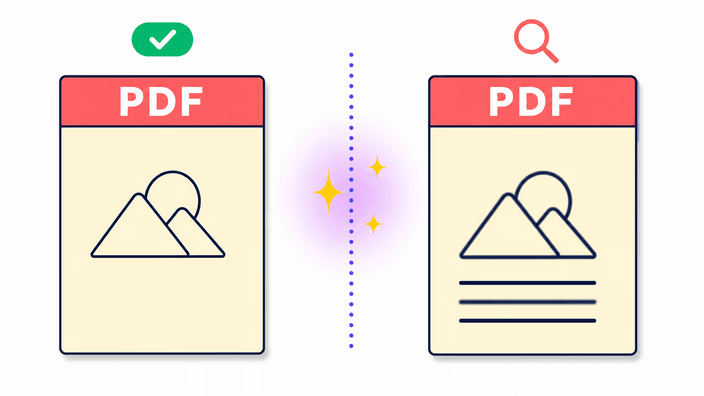
画像が文書に入ると、選んだ大きさと余白でページに置かれ、そこに写真として保存されます。元のファイルとして貼られるのでも、選べる文字に変えられるのでもないので、PDFは各写真の忠実な姿であって、編集できる複製ではありません。だからこうして作ったスキャンの手紙は見た目は正しくても言葉で検索できず、透明なPNGは白いページに現れます。これを知ると正しい期待が持てます。道具は共有や印刷のために写真をまとめるもので、文書の中の文字を編集するには別の種類の道具がいります。
なぜ一枚は端末に残り、複数は残らないのか
理解しておく価値のある違いがあります。一枚の写真をPDFにすることはページの上で、お使いの端末の上で直に起こせるほど軽いので、その画像はどこへも送る必要がありません。多くの写真から文書を組み立てるのは重いので、二枚以上を加えるとサーバーへアップロードされ、ページをまとめてファイルができ次第、画像を取り除きます。あなたに結びつくものは残らず、仕上がったPDFはどちらの場合も同じように返ります。接続の問題でアップロードが止まったら、ページは静かにあなたの端末の上で文書を組み立てるので、やり直さずにPDFが手に入ります。