Φόρτωση των αρχείων σας…

Μετατροπή JPG σε PDF

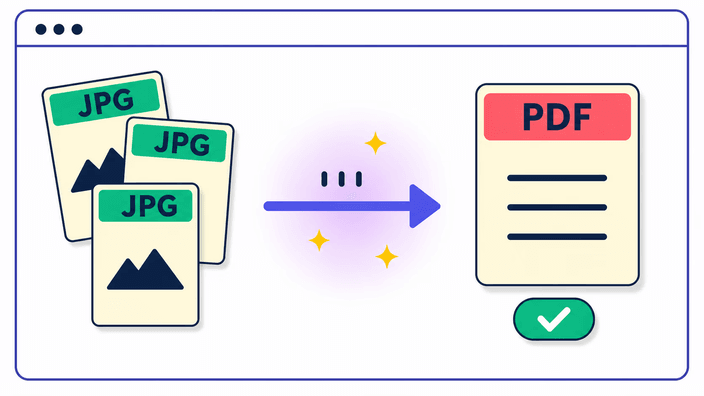
Αφήστε τις φωτογραφίες σας, σύρετέ τις στη σειρά που θέλετε, διαλέξτε μέγεθος σελίδας και κατεβάστε ένα PDF.

ή άφησε ένα ή περισσότερα JPG, PNG, WebP, HEIC, AVIF ή TIFF, συνδυασμένα σε ένα PDF

Δημιουργία PDF
Ενώστε πολλές φωτογραφίες σε ένα PDF

Ενώστε πολλές φωτογραφίες σε ένα PDF

Διαλέξτε τις φωτογραφίες σας ή αφήστε τες στη σελίδα, και η καθεμία γίνεται μια σελίδα ενός PDF στη σειρά που ορίζετε. Σύρετε τις κάρτες για να τις διατάξετε και κατεβάστε το έτοιμο έγγραφο. Διαλέγετε επίσης το μέγεθος σελίδας, τον προσανατολισμό και το περιθώριο, και το PDF βγαίνει με κάθε εικόνα τοποθετημένη όπως τη βλέπετε στην οθόνη. Λειτουργεί το ίδιο σε τηλέφωνο, tablet ή υπολογιστή. Το αποτέλεσμα επιστρέφει ως ένα αρχείο, έτοιμο για κοινή χρήση ή εκτύπωση, και ξεκινάτε αμέσως το επόμενο σύνολο.
Ανεβάστε την εικόνα σας
Σύρετε για να ταξινομήσετε, περιστρέψτε κάθε σελίδα

Σύρετε για να ταξινομήσετε, περιστρέψτε κάθε σελίδα

Τη σειρά των σελίδων την ορίζετε εσείς. Κάθε φωτογραφία εμφανίζεται ως κάρτα, και σύρετε τις κάρτες ώσπου η ακολουθία να διαβάζεται όπως θέλετε. Αν μια λήψη ήρθε πλάγια, περιστρέψτε εκείνη τη σελίδα κατά ένα τέταρτο για να στέκεται όρθια στο έγγραφο. Μπορείτε επίσης να ταξινομήσετε κάθε σελίδα κατά όνομα αρχείου με μία κίνηση, βολικό όταν η κάμερα ή ο σαρωτής τις έχει ήδη αριθμήσει. Τίποτα δεν κλειδώνει ώσπου να χτίσετε το PDF, οπότε η αναδιάταξη μένει δυνατή ως την τελευταία στιγμή, και ό,τι βλέπετε στο πλέγμα είναι η σειρά που θα πέσουν οι σελίδες.

Ανεβάστε την εικόνα σας
Διαλέξτε μέγεθος σελίδας και περιθώριο

Διαλέξτε μέγεθος σελίδας και περιθώριο

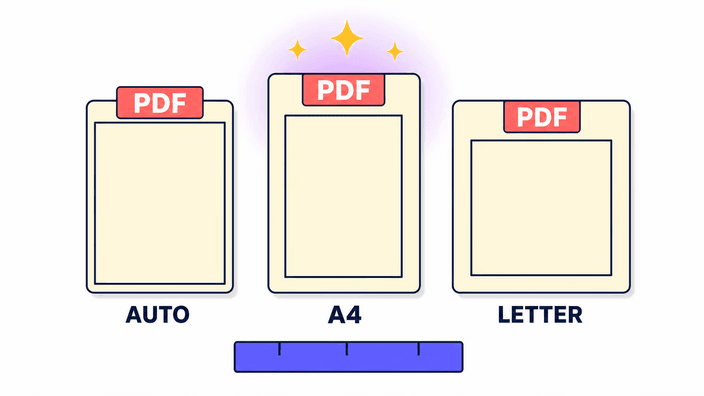
Ένα PDF έχει σχήμα σελίδας, και εδώ το διαλέγετε. Το A4 και το Letter σας δίνουν τα δύο σταθερά μεγέθη που περιμένουν εκτυπωτές και γραφεία, ενώ η αυτόματη επιλογή κάνει κάθε σελίδα να ταιριάζει στην εικόνα της, χωρίς κανένα πλαίσιο. Πάνω σε αυτό ορίζετε το περιθώριο: από κανένα για μια όψη ως την άκρη, σε ένα στενό, ως ένα φαρδύ που αφήνει χώρο να γράψετε ή να τρυπήσετε. Η ίδια επιλογή ισχύει για όλο το έγγραφο, ώστε οι σελίδες μένουν ομοιόμορφες, είτε εκτυπώνετε το αποτέλεσμα είτε το προωθείτε.

Ανεβάστε την εικόνα σας
Μια ειλικρινής σημείωση για την ποιότητα

Μια ειλικρινής σημείωση για την ποιότητα

Βοηθά να ξέρετε τι κάνει το εργαλείο σε κάθε φωτογραφία, και αυτό το ορίζει η επιλογή μεγέθους αρχείου. Στο επίπεδο «Αρχικό», μια συνηθισμένη φωτογραφία JPG μπαίνει στο PDF ακριβώς όπως είναι, και ένα PNG ή ένα WebP αποθηκεύεται χωρίς απώλεια. Το «Ισορροπημένο» αφήνει κάθε φωτογραφία όπως είναι, εκτός αν έχει πολύ περισσότερη λεπτομέρεια από όση μπορεί να δείξει η σελίδα. Το επίπεδο «Το μικρότερο», που είναι η προεπιλογή, αποθηκεύει κάθε φωτογραφία ως ελαφρύτερο JPEG στα μέτρα της σελίδας, και για κοινή χρήση, εκτύπωση και αποστολή η διαφορά μόλις που φαίνεται. Οι διαφανείς περιοχές ενός PNG φαίνονται λευκές στη σελίδα.

Ανεβάστε την εικόνα σας
JPG, PNG και WebP είναι όλα ευπρόσδεκτα

JPG, PNG και WebP είναι όλα ευπρόσδεκτα

Μπορείτε να ανακατέψετε τα καθημερινά φωτογραφικά σχήματα σε ένα έγγραφο. JPG, PNG και WebP μπαίνουν όλα, και δεν χρειάζεται να τα εξομοιώσετε πρώτα, αφού καθένα γίνεται σελίδα με τον ίδιο τρόπο. Ένα PNG με διαφανές φόντο προσγειώνεται σε μια λευκή σελίδα, επειδή το σχήμα του εγγράφου δεν κουβαλά διαφάνεια. Μια φωτογραφία HEIC από iPhone μπαίνει κι αυτή και μετατρέπεται για εσάς όταν την προσθέτετε. Ένας τύπος αρχείου που δεν είναι κοινή φωτογραφική μορφή, όπως το RAW, δεν διαβάζεται εδώ, οπότε μετατρέψτε ένα τέτοιο σε έναν κοινό τύπο και μετά προσθέστε το. Τα δεδομένα κάμερας κάθε φωτογραφίας μένουν εκτός του έτοιμου PDF.

Ανεβάστε την εικόνα σας
Πού πηγαίνουν οι φωτογραφίες σας

Πού πηγαίνουν οι φωτογραφίες σας

Πού πηγαίνουν οι εικόνες σας όσο φτιάχνετε ένα PDF, και τι γίνεται με το αρχείο αν το αποθηκεύσετε στο Dropbox, εξηγείται στη σελίδα απορρήτου, που συγκεντρώνει όλα τα εργαλεία του ιστότοπου σε ένα σημείο και γι' αυτό μένει σωστή για όλα ταυτόχρονα. Σε αυτή τη σελίδα, το εργαλείο παίρνει τις φωτογραφίες που προσθέτετε, τη σειρά που ορίζετε, το μέγεθος σελίδας, τον προσανατολισμό και το περιθώριο, και τα κάνει ένα PDF για λήψη. Αν προτιμάτε να ελαφρύνετε το αποτέλεσμα ή να αλλάξετε μια φωτογραφία πρώτα, περάστε την από συμπίεση εικόνας ή αλλαγή μεγέθους εικόνας και ύστερα προσθέστε την ξανά στις σελίδες σας.

Πώς λειτουργεί

  1. Προσθέστε τις φωτογραφίες σας

    Σύρετε τις εικόνες στη σελίδα ή αγγίξτε για να τις διαλέξετε από τη συσκευή.

  2. Ορίστε τη σειρά

    Σύρετε τις κάρτες στην ακολουθία που θέλετε και περιστρέψτε μια πλάγια σελίδα κατά ένα τέταρτο.

  3. Διαλέξτε σελίδα

    Πάρτε A4, Letter ή ένα αυτόματο μέγεθος στην εικόνα, μετά ορίστε το περιθώριο από κανένα ως φαρδύ.

  4. Χτίστε το PDF

    Ενώστε τις φωτογραφίες σε ένα έγγραφο. Πατήστε «Μετατροπή σε PDF» και οι σελίδες ενώνονται στη σειρά που ορίσατε.

  5. Κατεβάστε το αρχείο

    Αποθηκεύστε το έτοιμο PDF στη συσκευή σας, έτοιμο για κοινή χρήση, εκτύπωση ή αποστολή ως ένα συνημμένο.

Ετοιμάστε πρώτα κάθε φωτογραφία

Πριν χτίσετε το έγγραφο, ελαφρύνετε μια βαριά φωτογραφία ή φέρτε τη στο μέγεθος που χρειάζεστε, ώστε κάθε σελίδα να πέσει καθαρή.

Συχνές ερωτήσεις

Πώς να μετατρέψω JPG σε PDF δωρεάν;

Δεν κοστίζει τίποτα και δεν ζητά εγκατάσταση, σε τηλέφωνο, tablet ή υπολογιστή. Ανοίγετε τη σελίδα, βάζετε τα JPG σας και παίρνετε ένα έτοιμο PDF που αποθηκεύετε αμέσως. Το αρχείο είναι δικό σας, για αποστολή, εκτύπωση ή ανέβασμα όπου θέλετε. Για να ξεκινήσετε δεν χρειάζεται κάτι άλλο από το να αφήσετε τις εικόνες και να πατήσετε δημιουργία, και το αποτέλεσμα επιστρέφει ως ένα έγγραφο.

Μπορώ να συνδυάσω πολλές φωτογραφίες JPG σε ένα PDF;

Ναι. Αφήστε τις φωτογραφίες και σύρετε τις κάρτες στη σειρά που θέλετε, και η καθεμία γίνεται μια σελίδα ενός εγγράφου. Μια πλάγια λήψη την περιστρέφετε κατά ένα τέταρτο πριν το χτίσιμο. Μπορείτε επίσης να ταξινομήσετε όλο το σύνολο κατά όνομα αρχείου με μία κίνηση, που βάζει αμέσως στη θέση τους ήδη αριθμημένες σελίδες.

Μειώνεται η ποιότητα της εικόνας κατά τη μετατροπή σε PDF;

Εξαρτάται από το μέγεθος αρχείου που θα διαλέξετε. Το «Αρχικό» κρατά κάθε φωτογραφία ακέραιη: ένα JPG κρατά τα δικά του δεδομένα και τα υπόλοιπα αρχεία αποθηκεύονται χωρίς απώλεια. Η προεπιλογή, «Το μικρότερο», θυσιάζει λίγη λεπτομέρεια για ένα πολύ ελαφρύτερο αρχείο, και το «Ισορροπημένο» βρίσκεται στη μέση, για εκτύπωση. Τα δεδομένα κάμερας μένουν εκτός του έτοιμου εγγράφου.

Είναι ασφαλές να ανεβάσω φωτογραφίες σε έναν μετατροπέα JPG σε PDF;

Η σελίδα απορρήτου απαντά σε αυτό για όλα τα εργαλεία του ιστότοπου, και γι' αυτό που βλέπετε εδώ: τι αποστέλλεται, πού και για πόσο, και τι γίνεται όταν αποθηκεύετε ένα έτοιμο PDF στο Dropbox. Βρίσκεται σε ένα σημείο ώστε να μένει σωστή για όλα ταυτόχρονα. Το αρχείο που κατεβάζετε είναι δικό σας, για να το κρατήσετε, να το μοιραστείτε, να το εκτυπώσετε ή να το επισυνάψετε όπου χρειάζεστε το έγγραφό σας.

Πόσες εικόνες μπορώ να προσθέσω σε ένα PDF;

Κάθε φωτογραφία που προσθέτετε γίνεται μια σελίδα, στη σειρά που ορίζετε, και όλο το σύνολο βγαίνει ως ένα PDF. Ένα μακρύ σύνολο από βαριές φωτογραφίες θέλει περισσότερο χρόνο και δίνει μεγαλύτερο αρχείο, οπότε το να ελαφρύνετε πρώτα τις φωτογραφίες, ή να διαλέξετε μικρότερο μέγεθος αρχείου στις επιλογές, κρατά το έγγραφο ελαφρύ. Αυτό το εργαλείο δουλεύει από φωτογραφίες και δεν συρράπτει έτοιμα έγγραφα.

Πώς μετατρέπω JPG σε PDF στο iPhone;

Ανοίξτε αυτή τη σελίδα στο πρόγραμμα περιήγησης του iPhone και αφήστε τις φωτογραφίες σας, όπως σε υπολογιστή. Οι λήψεις σε σχήμα HEIC, που χρησιμοποιούν πολλά iPhone, γίνονται κι αυτές δεκτές και μετατρέπονται για εσάς όταν τις προσθέτετε. Έπειτα όλα κυλούν όπως με κάθε άλλη φωτογραφία.

Τι μέγεθος σελίδας και περιθώρια μπορώ να διαλέξω;

Η επιλογή είναι κατά σκοπό. Αν εκτυπώνετε και μοιράζετε, ασφαλή είναι το A4 ή το Letter, αν βλέπετε στην οθόνη, το αυτόματο βάζει κάθε σελίδα στην εικόνα της χωρίς πλαίσιο. Το περιθώριο το ορίζετε έτσι: για φωτογραφία ως την άκρη κανένα, για βιβλιοδεσία αργότερα φαρδύτερο με χώρο. Αν διστάζετε, το αυτόματο και ένα στενό περιθώριο είναι βολικά, και η ρύθμιση κρατιέται σε όλο το έγγραφο.

Ποια σχήματα εικόνας μπορώ να μετατρέψω σε PDF;

Τα κοινά σχήματα του ιστού μπαίνουν χωρίς επιπλέον βήμα και ανακατεύονται ελεύθερα. Μια εικόνα iPhone σε HEIC ταιριάζει κι αυτή, αφού μετατρέπεται σε κοινή όταν την προσθέτετε. Ένα αρχείο εκτός οικογένειας φωτογραφιών, όπως ένα RAW κάμερας, χρειάζεται πέρασμα από μετατροπέα πριν μπει στο σύνολο.

Οι λεπτομέρειες

Σημειώσεις από την ομάδα για την τέχνη, τις μορφές και τις μικρές αποφάσεις πίσω από ένα καλό αποτέλεσμα.

Γιατί ένα PDF νικά έναν φάκελο γεμάτο φωτογραφίες
Μια χούφτα σκόρπια αρχεία εικόνας είναι δύσκολο να σταλούν και εύκολο να χαθούν από τα μάτια. Φτάνουν χωρίς σταθερή σειρά, καθένα ανοίγει μόνο του, και το άτομο στην άλλη άκρη πρέπει να τα ξαναμαζέψει. Ένα PDF λύνει όλα αυτά: οι σελίδες μένουν στη σειρά που ορίζετε, το σύνολο ταξιδεύει ως ένα συνημμένο, και ανοίγει το ίδιο σε τηλέφωνο, φορητό ή εκτυπωτή. Γι' αυτό αποδείξεις, σαρωμένες φόρμες, χαρτοφυλάκια και σύνολα φωτογραφιών ζητούνται τόσο συχνά ως ένα έγγραφο. Το να χτίσετε το PDF μόνοι σημαίνει επίσης ότι κρατάτε εσείς τη σειρά και το μέγεθος των σελίδων, αντί να τα αφήνετε στην εφαρμογή που χρησιμοποιεί τυχαία ο αναγνώστης.
Τι συμβαίνει σε μια φωτογραφία όταν γίνεται σελίδα
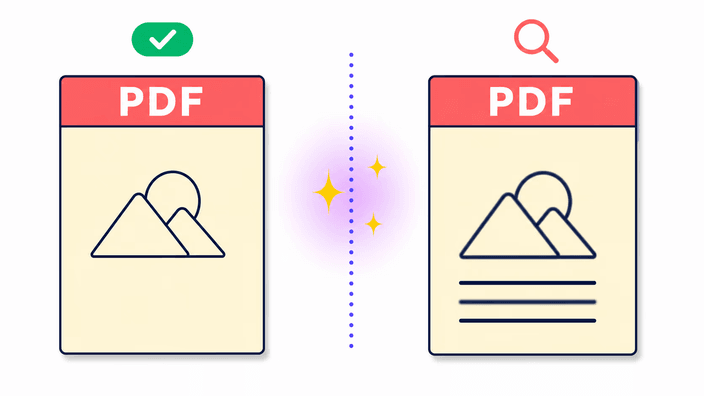
Όταν μια εικόνα μπαίνει στο έγγραφο, τοποθετείται σε μια σελίδα στο μέγεθος και το περιθώριο που διαλέξατε. Ανάλογα με την επιλογή μεγέθους αρχείου, κρατά τα αρχικά της δεδομένα ή γίνεται ένα ελαφρύτερο JPEG, αλλά δεν γίνεται ποτέ επιλέξιμο κείμενο, οπότε το PDF είναι μια πιστή εικόνα κάθε φωτογραφίας και όχι ένα επεξεργάσιμο αντίγραφο. Γι' αυτό ένα σαρωμένο γράμμα φτιαγμένο έτσι φαίνεται σωστό αλλά δεν αναζητείται με λέξεις, και γι' αυτό ένα διαφανές PNG εμφανίζεται σε μια λευκή σελίδα. Η γνώση αυτή βάζει τη σωστή προσδοκία: το εργαλείο πακετάρει φωτογραφίες για κοινή χρήση και εκτύπωση, και για να επεξεργαστείτε κείμενο σε έγγραφο χρειάζεται άλλου είδους εργαλείο.
Τι να κάνετε όταν οι φωτογραφίες είναι βαριές ή πολλές
Οι εικόνες του τηλεφώνου σας μπορεί να είναι μεγάλες, και ένα μακρύ σύνολο βαραίνει. Αν τα αρχεία είναι βαριά, ελαφρύνετέ τα πρώτα με το εργαλείο συμπίεσης, ή φέρτε τα σε μικρότερο μέγεθος με αυτό της αλλαγής μεγέθους, και μετά φτιάξτε το PDF. Πριν από τη μετατροπή, η επιλογή μεγέθους αρχείου δίνει τρία επίπεδα: το μικρότερο κάνει για email και φόρμες, το ισορροπημένο κρατά περισσότερη λεπτομέρεια για εκτύπωση, και το αρχικό αφήνει κάθε εικόνα όπως είναι. Ένα ελαφρύτερο έγγραφο βοηθά όταν ένα email ή μια φόρμα περιορίζει το μέγεθος. Αν μια σελίδα δεν μπορεί να διαβαστεί, μένει έξω και ειδοποιείστε, ώστε το υπόλοιπο έγγραφο να επιστρέφει ολόκληρο, με τις άλλες σελίδες στη σειρά που ορίσατε.