Φόρτωση των αρχείων σας…

Διαλέξτε την περικοπή σας

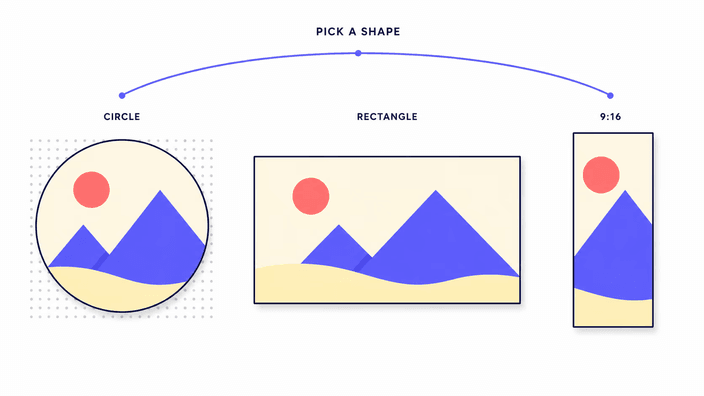
Κύκλος, ορθογώνιο ή μια σταθερή αναλογία: διαλέξτε πιο πάνω την περικοπή που ταιριάζει και ξεκινήστε.

Ποιον τύπο περικοπής χρειάζεστε;

Ποιον τύπο περικοπής χρειάζεστε;

Υπάρχουν δύο δρόμοι. Η στρογγυλή περικοπή κόβει τη φωτογραφία σε κύκλο και κάνει διαφανές οτιδήποτε έξω από αυτόν, ιδανική για φωτογραφίες προφίλ και άβαταρ. Η ορθογώνια περικοπή κρατά το ορθογώνιο σχήμα: τραβήξτε την άκρη ελεύθερα ή κλειδώστε μια σταθερή αναλογία, για παράδειγμα τετράγωνη, πλατιά ή ψηλή. Όταν ξέρετε πού πάει η φωτογραφία, η επιλογή είναι σχεδόν έτοιμη, στρογγυλό πλαίσιο για φωτογραφία προφίλ, σταθερή αναλογία για ανάρτηση ή εξώφυλλο.
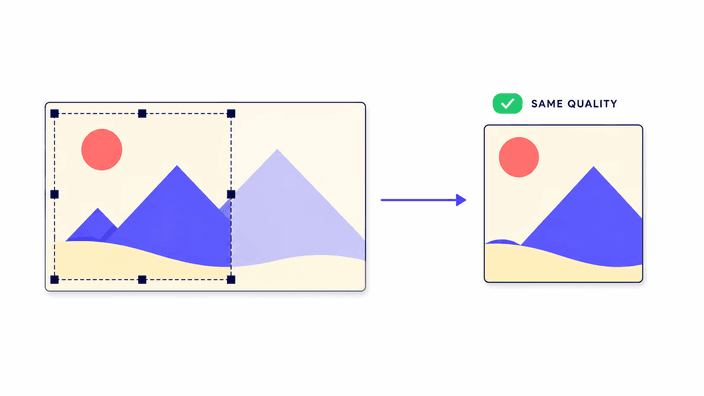
Πώς λειτουργεί η περικοπή στο πρόγραμμα περιήγησης

Πώς λειτουργεί η περικοπή στο πρόγραμμα περιήγησης

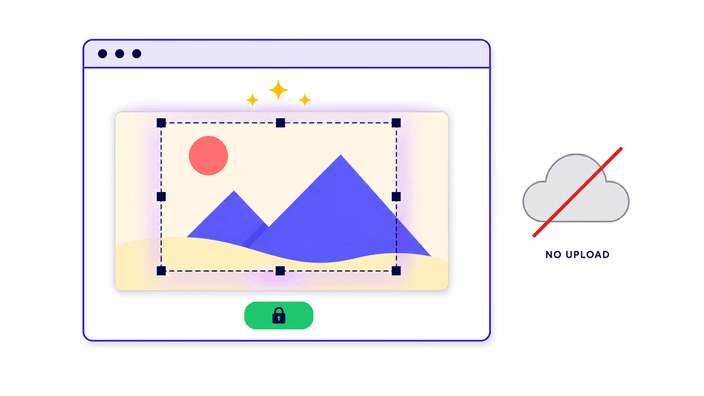
Η περικοπή είναι τοπική από την αρχή ως το τέλος. Όταν ανοίγετε ένα αρχείο, το πρόγραμμα περιήγησης επεξεργάζεται τη φωτογραφία στη μνήμη της συσκευής σας, σημειώνετε την περιοχή που θέλετε να κρατήσετε, και ακριβώς αυτή η περιοχή ξαναχτίζεται και αποθηκεύεται ως νέο αρχείο για λήψη. Η φωτογραφία περικόπτεται εκεί, αμέσως, χωρίς ουρά και χωρίς ανέβασμα. Δεν φεύγει από τη συσκευή σας. Οι λεπτομέρειες είναι στη σελίδα απορρήτου.

Επηρεάζει η περικοπή την ποιότητα;

Επηρεάζει η περικοπή την ποιότητα;

Η ίδια η περικοπή δεν θολώνει τη φωτογραφία. Αφαιρεί τις περιοχές έξω από το πλαίσιό σας και κρατά τα υπόλοιπα ακριβώς όπως ήταν. Αυτό που μένει έχει την ίδια ευκρίνεια με πριν, απλώς με λιγότερα γύρω. Ένα μικρό σημείο: στην αποθήκευση το αποτέλεσμα ξαναγράφεται, και με μορφές που ελαφραίνουν το αρχείο μπορεί να χαθεί ελάχιστη ποιότητα, σε μια συνηθισμένη φωτογραφία σχεδόν αόρατη. Για στρογγυλή περικοπή με διαφάνεια διαλέξτε PNG και κρατάτε τα πάντα.

Σε ποια μορφή να αποθηκεύσω την περικοπή μου;

Σε ποια μορφή να αποθηκεύσω την περικοπή μου;

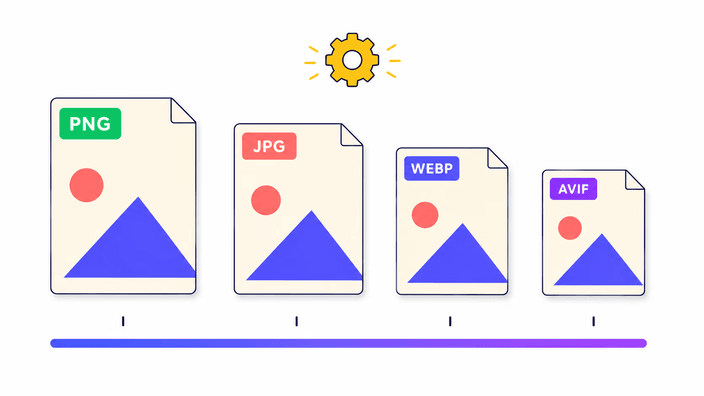
Εξαρτάται από την περικοπή. Μια στρογγυλή περικοπή χρειάζεται PNG, γιατί μόνο το PNG κρατά το διαφανές φόντο, ώστε ο κύκλος να μπαίνει σε κάθε πλαίσιο χωρίς λευκές γωνίες. Αν αποθηκεύσετε στρογγυλή περικοπή σε JPG, τα διαφανή σημεία γίνονται λευκά. Μια ορθογώνια περικοπή φωτογραφίας πάει καλά με JPG, μικρό και χρήσιμο παντού, ή με WebP για ελαφρύτερο αρχείο με την ίδια ευκρίνεια. Αν θέλετε μετά να αλλάξετε μορφή, υπάρχει ξεχωριστό εργαλείο.

Περικοπή, αλλαγή μεγέθους και συμπίεση

Περικοπή, αλλαγή μεγέθους και συμπίεση

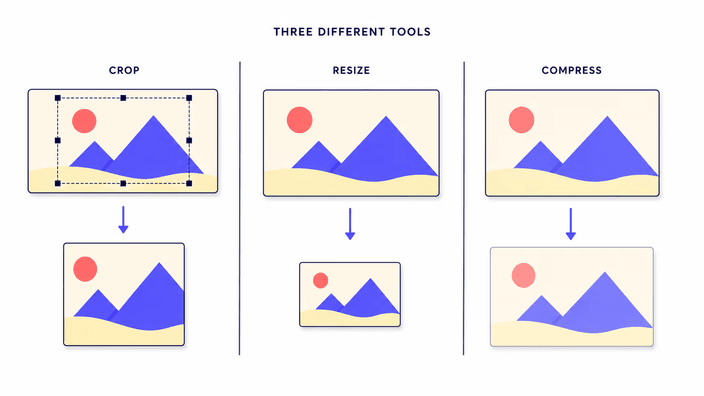
Αυτά τα τρία μπερδεύονται εύκολα αλλά κάνουν διαφορετικά πράγματα. Η περικοπή αφαιρεί μέρη της φωτογραφίας και αλλάζει το κάδρο: ό,τι μένει γίνεται μεγαλύτερο στο πλαίσιο, τα υπόλοιπα φεύγουν. Η αλλαγή μεγέθους κρατά όλη τη φωτογραφία και την κάνει μόνο μικρότερη ή μεγαλύτερη στις διαστάσεις. Η συμπίεση κρατά φωτογραφία και διαστάσεις και ελαφραίνει μόνο το αρχείο. Θέλετε άλλο κάδρο, περικόπτετε. Θέλετε να κρατήσετε τα πάντα αλλά μικρότερα, αλλάζετε μέγεθος.

Περικοπή για τα κοινωνικά δίκτυα και σταθερές αναλογίες

Περικοπή για τα κοινωνικά δίκτυα και σταθερές αναλογίες

Κάθε πλατφόρμα προτιμά μια ορισμένη αναλογία: τετράγωνη για πολλές αναρτήσεις, ψηλή για τις ιστορίες, πλατιά για εξώφυλλα και προεπισκοπήσεις. Αν διαλέξετε τη σταθερή αναλογία πριν περικόψετε, το πλαίσιο μένει στο σωστό σχήμα, και η φωτογραφία δεν τεντώνεται ούτε κόβεται κατά το ανέβασμα. Έτσι το θέμα γεμίζει τον χώρο αντί να κόβεται στη μέση ενός προσώπου. Σκεφτείτε πού θα εμφανιστεί και μετά διαλέξτε την κατάλληλη αναλογία.

Πώς λειτουργεί

  1. Διαλέξτε την περικοπή

    Διαλέξτε πιο πάνω στην επιλογή το σχήμα που χρειάζεστε: κύκλο, ορθογώνιο ή μια σταθερή αναλογία. Ανοίγει η σωστή σελίδα.

  2. Ανοίξτε τη φωτογραφία

    Σύρετε την εικόνα στο εργαλείο ή πατήστε την περιοχή για να διαλέξετε ένα αρχείο από τη συσκευή σας.

  3. Πλαισιώστε την περιοχή

    Μετακινήστε και αλλάξτε το πλαίσιο περικοπής πάνω στο μέρος της φωτογραφίας που θέλετε να κρατήσετε.

  4. Διαλέξτε μορφή εξόδου

    Πάρτε PNG για να κρατήσετε τη διαφάνεια (συνιστάται για τη στρογγυλή περικοπή) ή JPG για μια ορθογώνια φωτογραφία.

  5. Κατεβάστε το αποτέλεσμα

    Πατήστε λήψη και το περικομμένο αρχείο αποθηκεύεται κατευθείαν στη συσκευή σας, χωρίς ανέβασμα.

Σχετικά εργαλεία

Χρειάζεστε κάτι παραπάνω από μια περικοπή; Αυτά τα εργαλεία είναι έτοιμα.

Συχνές ερωτήσεις

Πώς περικόπτω μια εικόνα σε κύκλο;

Διαλέξτε πιο πάνω τη στρογγυλή περικοπή, ανοίξτε τη φωτογραφία σας και σύρετε τον κύκλο πάνω στο μέρος που θέλετε να κρατήσετε. Έξω από τον κύκλο όλα γίνονται διαφανή. Αποθηκεύστε σε PNG, ώστε το διαφανές φόντο να μείνει και ο κύκλος να μπαίνει σε κάθε στρογγυλό πλαίσιο χωρίς λευκές γωνίες.

Ανεβαίνει η φωτογραφία μου όταν περικόπτω;

Όχι. Η περικοπή γίνεται εξ ολοκλήρου στο πρόγραμμα περιήγησης, στη συσκευή σας. Όταν ανοίγετε ένα αρχείο, επεξεργάζεται στη μνήμη της συσκευής και δεν τη φεύγει, χωρίς ουρά και χωρίς ανέβασμα.

Χάνει η φωτογραφία μου ποιότητα στην περικοπή;

Η περικοπή δεν θολώνει τη φωτογραφία, αφαιρεί μόνο ό,τι βρίσκεται έξω από το πλαίσιό σας. Στην αποθήκευση το αποτέλεσμα ξαναγράφεται, και με μορφές που ελαφραίνουν το αρχείο μπορεί να χαθεί ελάχιστη ποιότητα, σχεδόν αόρατη. Για στρογγυλή περικοπή διαλέξτε PNG και κρατάτε τα πάντα.

Σε ποια μορφή να αποθηκεύσω την περικοπή μου;

Για στρογγυλή περικοπή PNG, ώστε το διαφανές φόντο να μείνει. Για ορθογώνια περικοπή φωτογραφίας JPG, μικρό και χρήσιμο παντού, ή WebP για ελαφρύτερο αρχείο με την ίδια ευκρίνεια.

Μπορώ να περικόψω σε σταθερή αναλογία;

Ναι. Στην ορθογώνια περικοπή μπορείτε να διαλέξετε μια σταθερή αναλογία, για παράδειγμα τετράγωνη, πλατιά ή ψηλή. Το πλαίσιο μένει τότε σε αυτό το σχήμα, ιδανικό για να ετοιμάσετε μια εικόνα για μια πλατφόρμα χωρίς να τεντωθεί μετά.

Ποια η διαφορά ανάμεσα στην περικοπή και την αλλαγή μεγέθους;

Η περικοπή αφαιρεί μέρη της φωτογραφίας και αλλάζει το κάδρο, τα υπόλοιπα φεύγουν. Η αλλαγή μεγέθους κρατά όλη τη φωτογραφία και την κάνει μόνο μικρότερη ή μεγαλύτερη στις διαστάσεις. Θέλετε άλλο κάδρο, περικόπτετε, θέλετε να κρατήσετε τα πάντα, αλλάζετε μέγεθος.

Λειτουργεί η περικοπή στο τηλέφωνο;

Ναι. Τρέχει στο πρόγραμμα περιήγησης στον υπολογιστή και στο τηλέφωνο. Ανοίγετε τη φωτογραφία, σύρετε το πλαίσιο με το δάχτυλο και κατεβάζετε το αποτέλεσμα, όλα στη συσκευή σας.

Μένουν ίδιες οι διαστάσεις της φωτογραφίας μετά την περικοπή;

Όχι. Με την περικοπή η φωτογραφία γίνεται μικρότερη, γιατί η περιοχή έξω από το πλαίσιο φεύγει. Αυτό που μένει κρατά την ευκρίνειά του. Αν θέλετε να κρατήσετε όλη τη φωτογραφία και να αλλάξετε μόνο τις διαστάσεις, το σωστό εργαλείο είναι η αλλαγή μεγέθους, όχι η περικοπή.

Οι λεπτομέρειες

Σημειώσεις από την ομάδα για την τέχνη, τις μορφές και τις μικρές αποφάσεις πίσω από ένα καλό αποτέλεσμα.

Γιατί η περικοπή δεν θολώνει την εικόνα σας
Στην περικοπή τα σημεία μέσα στο πλαίσιό σας μένουν ακριβώς εκεί που ήταν, με την ίδια ευκρίνεια. Τίποτα δεν τεντώνεται και τίποτα δεν εφευρίσκεται, η περιοχή γύρω απλώς φεύγει. Γι' αυτό μια περικοπή δεν φαίνεται ποτέ θολή, εφόσον δεν προσπαθείτε να δείξετε τεράστιο ένα μικροσκοπικό κομμάτι. Η θολούρα γεννιέται από τη μεγέθυνση, όταν πρέπει να εφευρεθούν σημεία, όχι από την περικοπή που μόνο αφαιρεί. Η μόνη μικρή απώλεια έρχεται από το ξαναγράψιμο του αρχείου στην αποθήκευση και μόλις που φαίνεται σε μια συνηθισμένη φωτογραφία.
Διαλέγοντας τη σωστή αναλογία για κάθε πλατφόρμα
Μια αναλογία είναι μόνο η σχέση ανάμεσα στο πλάτος και το ύψος. Τετράγωνη σημαίνει και τα δύο ίσα, πλατιά σημαίνει αισθητά πιο φαρδιά παρά ψηλή, ψηλή σημαίνει το αντίθετο. Κάθε μέρος όπου εμφανίζεται μια εικόνα προτιμά μια ορισμένη αναλογία: τετράγωνη για πολλές αναρτήσεις, ψηλή για τις ιστορίες στο τηλέφωνο, πλατιά για εξώφυλλα και προεπισκοπήσεις. Αν διαλέξετε την αναλογία ήδη στην περικοπή, η εικόνα φτάνει στο σωστό σχήμα και δεν τεντώνεται αυτόματα ούτε κόβεται σε άσχημο σημείο.
Περικοπή, αλλαγή μεγέθους και συμπίεση: πότε το καθένα
Τα τρία λύνουν διαφορετικά προβλήματα. Η περικοπή αλλάζει αυτό που φαίνεται στη φωτογραφία: αφαιρείτε άκρες, κεντράρετε το θέμα ή πετυχαίνετε ένα σταθερό σχήμα. Η αλλαγή μεγέθους κρατά όλη τη φωτογραφία και την κάνει μόνο μικρότερη στις διαστάσεις, για παράδειγμα να χωρά σε έναν δοσμένο χώρο. Η συμπίεση δεν αγγίζει ούτε κάδρο ούτε διαστάσεις και μόνο ελαφραίνει το αρχείο, ώστε μια σελίδα να φορτώνει πιο γρήγορα. Ρωτήστε τον εαυτό σας τι πρέπει να αλλάξει: το κάδρο, οι διαστάσεις ή το βάρος, και το εργαλείο γίνεται σαφές.