Μειώνεται η ποιότητα της εικόνας μετά την περικοπή;
Η περικοπή αφαιρεί την περιοχή έξω από την επιλογή και δεν αγγίζει το κομμάτι που κρατάς, οπότε αυτό μένει όπως ήταν. Η ποιότητα πέφτει μόνο αν μετά αποθηκεύσεις σε JPG ή σε WebP χαμηλής ρύθμισης, ή αν περιμένεις μια μικρή κοπή να γεμίσει πολύ μεγαλύτερο χώρο. Κράτα την έξοδο σε PNG ή σε WebP υψηλής ρύθμισης και το κομμάτι που πλαισίωσες δείχνει ίδιο με το πρωτότυπο.
Η εικόνα μου ανεβαίνει σε διακομιστή κατά την περικοπή;
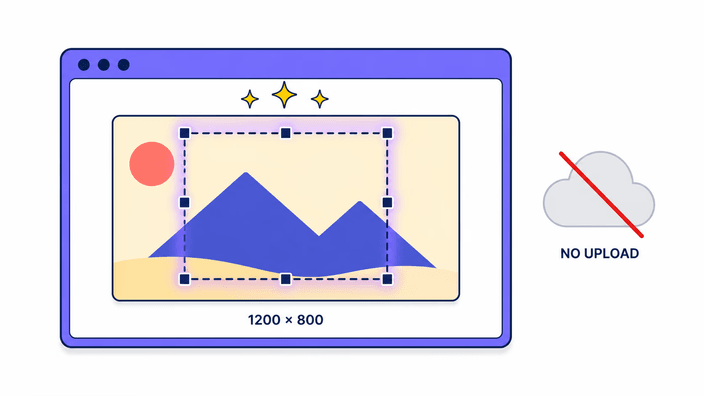
Όχι. Κάθε βήμα, από το άνοιγμα ως την κοπή και την αποθήκευση, γίνεται μέσα στη σελίδα πάνω στη συσκευή σου. Το αρχείο δεν στέλνεται κάπου για επεξεργασία. Αν θες να το επιβεβαιώσεις, άνοιξε τα εργαλεία προγραμματιστή του φυλλομετρητή και κοίτα την καρτέλα δικτύου: καμία αίτηση αποστολής δεν εμφανίζεται ενώ κόβεις. Για το πώς χειρίζονται τα αρχεία, δες τη σελίδα απορρήτου.
Μπορώ να κάνω περικοπή σε PNG και να κρατήσω τη διαφάνεια;
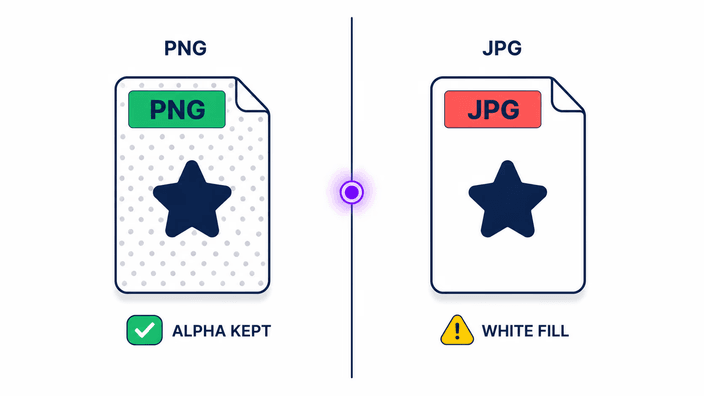
Ναι, αρκεί να μην επιλέξεις JPG στο τέλος. Το διαφανές κανάλι σου διασώζεται στις τρεις μορφές που δεν είναι JPG, ώστε ένα κομμένο εικονίδιο να μπαίνει πάνω σε χρωματιστό φόντο χωρίς ορατό περίγραμμα. Αν στόχος σου είναι ένα σήμα ή ένα avatar που θέλεις να ξεχωρίζει από το φόντο της σελίδας, αυτή η επιλογή είναι η σωστή. Όταν όμως η εικόνα δεν έχει διαφάνεια εξαρχής, και οι τέσσερις μορφές δίνουν το ίδιο αποτέλεσμα.
Τι συμβαίνει αν ανεβάσω κινούμενο GIF;
Το εργαλείο κόβει μόνο το πρώτο καρέ του GIF. Τα υπόλοιπα καρέ δεν διατηρούνται, και αυτό που κατεβάζεις είναι μια ακίνητη εικόνα, όχι κίνηση. Αν θέλεις απλώς να καδράρεις μια στιγμή από το GIF, αυτό δουλεύει καλά. Αν χρειάζεσαι την κίνηση πίσω, αυτό το εργαλείο δεν είναι το σωστό για τη δουλειά.
Ποιες αναλογίες υποστηρίζει το εργαλείο;
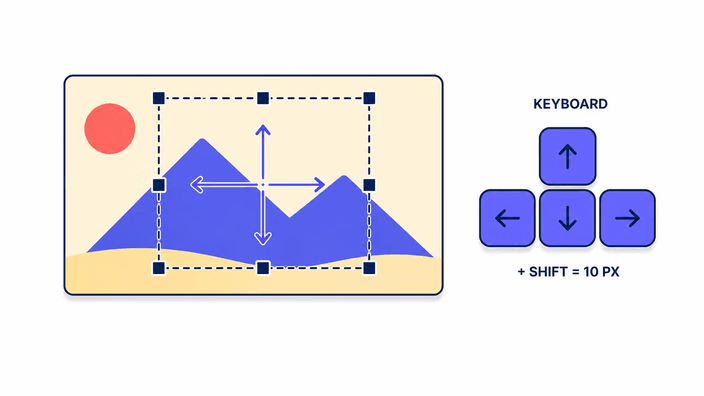
Μπορείς να κλειδώσεις τετράγωνο 1:1, 4:5, 9:16, 16:9, 3:2 και 4:3, ή να αφήσεις την αναλογία ελεύθερη και να κόψεις με το μάτι. Υπάρχουν και έτοιμα μεγέθη για κοινωνικά δίκτυα, όπως ανάρτηση Instagram, εξώφυλλο Facebook, εικονίδιο YouTube, εξώφυλλο Twitter και πανό LinkedIn. Η επιλογή αναλογίας κρατά το σχήμα σταθερό ενώ σέρνεις την επιλογή.
Σε ποιες μορφές μπορώ να αποθηκεύσω την κομμένη εικόνα;
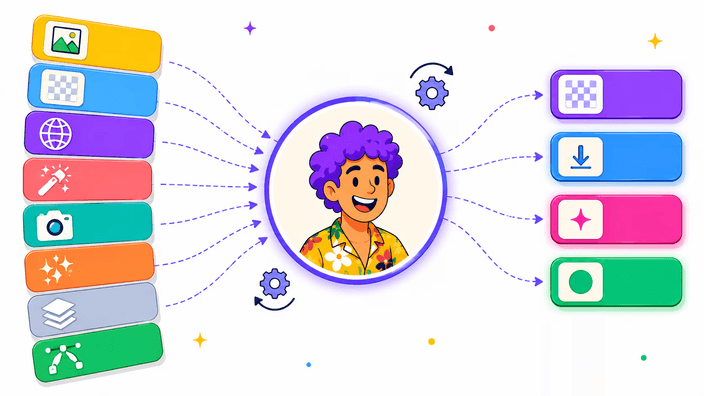
Έχεις τέσσερις επιλογές, και η σωστή εξαρτάται από το πού θα μπει η εικόνα. Για ένα γράφημα ή ένα στιγμιότυπο με αιχμηρές γραμμές πάει το PNG. Για μια κανονική φωτογραφία που θες ελαφριά, το JPG αρκεί. Όταν θες ισορροπία ανάμεσα σε μέγεθος και καθαρή εικόνα, το WebP είναι μια καλή μέση λύση, ενώ το AVIF δίνει το πιο οικονομικό αρχείο για όποιον δεν βιάζεται στην αποθήκευση. Η προεπιλογή ακολουθεί τη μορφή με την οποία ξεκίνησες.
Αφαιρούνται τα δεδομένα EXIF από την κομμένη εικόνα;
Ναι. Όταν εξάγεται η κοπή, τα μεταδεδομένα EXIF της μηχανής, όπως μοντέλο φωτογραφικής, ρυθμίσεις και τυχόν θέση, δεν περνούν στο νέο αρχείο. Το αρχείο που κατεβάζεις κρατά μόνο το κομμάτι που πλαισίωσες. Αυτό είναι χρήσιμο όταν μοιράζεσαι μια φωτογραφία δημόσια και δεν θες να ταξιδεύουν μαζί της οι κρυφές πληροφορίες της λήψης.
Μπορώ να περικόψω πολλές εικόνες ταυτόχρονα;
Αυτό το εργαλείο δουλεύει με μία εικόνα τη φορά, ώστε να έχεις πλήρη έλεγχο του πλαισίου σε κάθε κοπή. Μπορείς όμως να κόψεις τη μία μετά την άλλη γρήγορα: τελειώνεις τη μία, κατεβάζεις, και ανοίγεις την επόμενη χωρίς να φορτώσει ξανά η σελίδα. Για κάθε νέα φωτογραφία ορίζεις δικό της πλαίσιο και δική της μορφή εξόδου.