Caricamento dei file…

Convertire JPG in PDF

Lascia le tue foto, trascinale nell'ordine giusto, scegli una dimensione di pagina e scarica un solo PDF.

o trascina uno o più JPG, PNG o WebP, combinati in un unico PDF

L’anteprima resta sul tuo dispositivo. Nulla viene registrato finché non scatti.

Creare un PDF
Unire molte foto in un solo PDF

Unire molte foto in un solo PDF

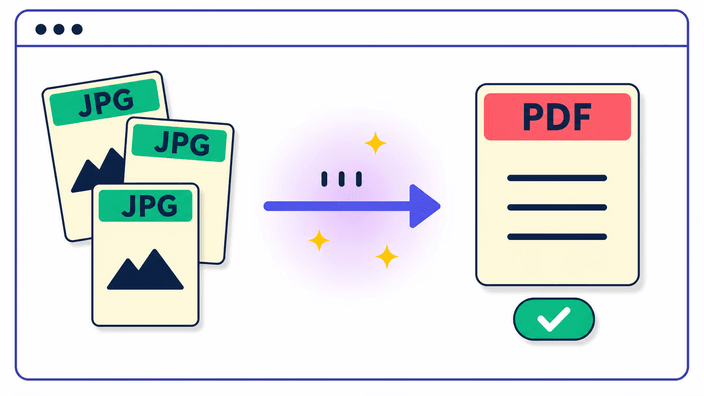
Scegli le tue foto o lasciale sulla pagina, e ognuna diventa una pagina di un solo PDF nell'ordine che imposti. Trascina le schede per disporle, poi scarica il documento finito. Una sola immagine diventa un PDF direttamente sul tuo dispositivo, senza che parta nulla. Quando ne unisci più di una, vanno a un server che costruisce il documento e le rimuove dopo averlo creato, così le foto non vengono tenute. In ogni caso il risultato torna come un file, pronto da condividere o stampare, e cominci subito con il gruppo successivo.

Trascina per ordinare, ruota ogni pagina

Trascina per ordinare, ruota ogni pagina

L'ordine delle pagine lo decidi tu. Ogni foto compare come una scheda, e trascini le schede finché la sequenza si legge come vuoi. Se uno scatto è arrivato storto, ruota quella pagina di un quarto di giro perché stia dritta nel documento. Puoi anche ordinare ogni pagina per nome di file in un solo gesto, comodo quando la fotocamera o lo scanner le ha già numerate. Niente è fissato finché non costruisci il PDF, quindi riordinare resta possibile fino all'ultimo momento, e ciò che vedi nella griglia è l'ordine in cui le pagine si posano.

Scegliere dimensione di pagina e margine

Scegliere dimensione di pagina e margine

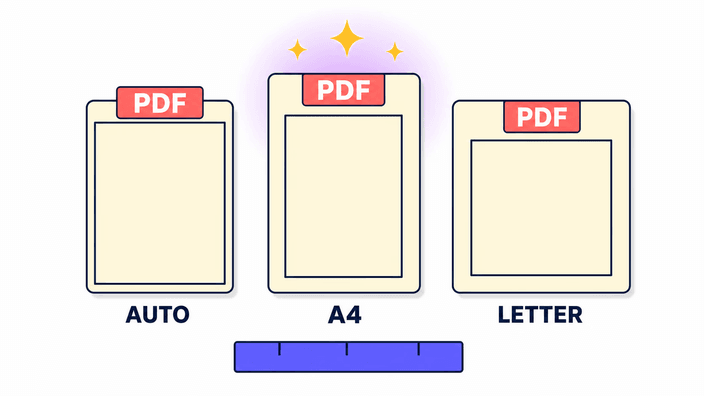
Un PDF ha una forma di pagina, e la scegli qui. A4 e Letter ti danno le due misure standard che stampanti e uffici si aspettano, mentre l'opzione automatica fa adattare ogni pagina all'immagine che porta, senza alcuna cornice. Oltre a questo imposti il margine, da nessuno per un aspetto fino al bordo, a uno stretto, fino a uno largo che lascia spazio per scrivere o forare. La stessa scelta vale per tutto il documento, così le pagine restano uniformi, sia che tu stampi il risultato sia che lo inoltri.

Una nota onesta sulla qualità dell'immagine

Una nota onesta sulla qualità dell'immagine

Aiuta sapere cosa fa lo strumento di ogni foto. Ogni pagina è salvata come foto nel PDF a un'impostazione di alta qualità, non come copia perfetta del file originale. Per condividere, stampare e inviare la differenza è invisibile, ed è per questo che è lo scambio giusto per un documento. Ciò per cui non è fatto è archiviare un originale con ogni minimo dettaglio, perché la pagina è una foto salvata e non i byte di origine. Le aree trasparenti di un PNG vengono riempite di bianco, perché una pagina di PDF non ha uno strato trasparente.

JPG, PNG e WebP sono tutti benvenuti

JPG, PNG e WebP sono tutti benvenuti

Puoi mescolare i formati foto di tutti i giorni in un documento. JPG, PNG e WebP entrano tutti, e non devi uniformarli prima, perché ognuno diventa una pagina allo stesso modo. Un PNG con sfondo trasparente si posa su una pagina bianca, perché il formato del documento non porta trasparenza. I formati che non sono foto, come il HEIC di un iPhone o una scansione TIFF, qui non vengono letti, quindi convertine uno in un tipo comune e poi aggiungilo. I dati della fotocamera di ogni foto restano fuori dal PDF finito.

Dove vengono trattate le tue foto

Dove vengono trattate le tue foto

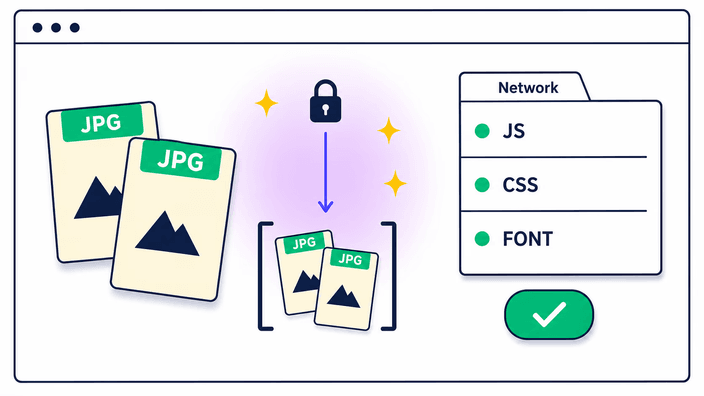
Vale la pena essere chiari su dove avviene il lavoro. Una sola immagine diventa un PDF direttamente sul tuo dispositivo, e quella foto non va da nessuna parte. Quando ne unisci due o più, vengono caricate su un server che costruisce il documento e poi rimuove le immagini, così dopo il ritorno del file non sono salvate. In nessun caso qualcosa resta legato a te. Se preferisci alleggerire il risultato o modificare una foto prima, passala per comprimere un'immagine o ridimensionare un'immagine. Il dettaglio completo è sulla pagina sulla privacy.

Come funziona

  1. Aggiungi le foto

    Trascina le immagini sulla pagina o tocca per sceglierle dal dispositivo. Fino a trenta entrano in un PDF.

  2. Imposta l'ordine

    Trascina le schede nella sequenza che vuoi e ruota di un quarto di giro una pagina storta.

  3. Scegli la pagina

    Prendi A4, Letter o una misura automatica sull'immagine, poi imposta il margine da nessuno a largo.

  4. Costruisci il PDF

    Unisci le foto in un documento. Una sola immagine va sul dispositivo, più di una su un server che non tiene nulla.

  5. Scarica il file

    Salva il PDF finito sul tuo dispositivo, pronto da condividere, stampare o inviare come un allegato.

Prepara prima ogni foto

Prima di costruire il documento, alleggerisci una foto pesante o portala alla misura che ti serve, così ogni pagina si posa pulita.

Domande frequenti

Come posso convertire un file JPG in PDF gratuitamente?

Non costa nulla e non chiede installazioni. Apri la pagina, ci metti i tuoi JPG e ottieni un PDF finito che salvi subito. Il file è tuo, da inviare, stampare o caricare dove vuoi. Niente più che lasciare le immagini e premere su crea serve per iniziare, e il risultato torna come un solo documento.

Posso unire più immagini JPG in un unico PDF?

Sì. Lascia fino a trenta foto e trascina le schede nell'ordine che vuoi, così ognuna diventa una pagina di un documento. Uno scatto storto lo ruoti di un quarto di giro prima di costruire. Puoi anche ordinare tutto il gruppo per nome di file in un solo gesto, cosa che mette subito a posto pagine già numerate.

La conversione in PDF ridurrà la qualità della mia immagine?

Ogni pagina è salvata come foto a un'impostazione di alta qualità, che per condividere, stampare e inviare appare come l'originale. Non è una copia esatta del file di origine, quindi non è lo strumento per archiviare un originale. Le parti trasparenti di un PNG vengono riempite di bianco, e i dati della fotocamera restano fuori dal documento finito.

Le mie foto sono al sicuro quando uso un convertitore JPG in PDF online?

Non nel modo che forse temi. Per una foto sola il PDF si fa sul posto e l'immagine non deve essere inviata. Per un gruppo i file salgono il tempo che il server assembla il documento, poi vengono cancellati senza essere conservati. Nulla resta agganciato a te, e ti torna solo il PDF finito. La pagina sulla privacy dà il dettaglio.

Quante immagini posso aggiungere a un PDF?

Puoi mettere fino a trenta foto in un documento. Trascinale nell'ordine che vuoi, e ognuna diventa una pagina. Se ne hai di più, costruisci un secondo PDF e unisci i due in uno strumento dedicato ai PDF, perché questo lavora a partire dalle foto e non mette insieme documenti già pronti.

Come converto JPG in PDF su iPhone?

Apri questa pagina nel browser dell'iPhone e lascia le tue foto, proprio come su un computer. Gli scatti in formato HEIC, che molti iPhone usano, qui non vengono letti, quindi porta prima una tale immagine in un tipo comune e poi aggiungi il risultato. Dopo tutto procede come con qualsiasi altra foto.

Quali dimensioni di pagina e margini posso scegliere?

Imposti il documento su A4, su Letter o su una misura automatica in cui ogni pagina si adatta alla sua immagine. Accanto a questo scegli il margine, da nessuno per una pagina fino al bordo, a uno stretto, fino a uno largo. La scelta vale per tutto il PDF, così ogni pagina esce uniforme da stampare o inviare.

Quali formati di immagine posso convertire in PDF?

I formati comuni del web entrano senza un passo in più e si mescolano liberamente. Ciò che incaglia di più è un'immagine di iPhone arrivata in HEIC, più qualche tipo poco diffuso. La soluzione è portarne uno in un tipo comune prima, e si infila poi nel documento come ogni altra pagina, con lo stesso risultato.
I dettagli

Note del team su artigianato, formati e le piccole decisioni dietro un buon risultato.

Perché un PDF batte una cartella piena di foto
Una manciata di file d'immagine sparsi è scomoda da inviare e facile da perdere di vista. Arrivano senza un ordine fisso, ognuna si apre per conto suo, e la persona dall'altra parte deve rimetterle insieme. Un solo PDF risolve tutto questo: le pagine restano nell'ordine che imposti, il tutto viaggia come un allegato, e si apre uguale su un telefono, un portatile o una stampante. Ecco perché ricevute, moduli scansionati, portfolii e gruppi di foto vengono così spesso chiesti come un documento. Costruire il PDF tu stesso significa anche che tieni tu l'ordine e la dimensione delle pagine, invece di lasciarlo all'app che il lettore usa per caso.
Cosa succede a una foto quando diventa una pagina
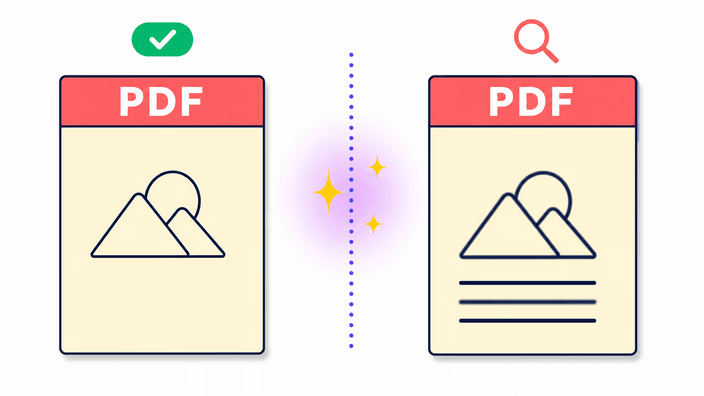
Quando un'immagine entra nel documento, viene posata su una pagina nella dimensione e nel margine scelti e lì salvata come foto. Non viene incollata come file originale né trasformata in testo selezionabile, quindi il PDF è un'immagine fedele di ogni foto e non una copia modificabile. Per questo una lettera scansionata costruita così appare giusta ma non si cerca per parole, e per questo un PNG trasparente compare su una pagina bianca. Saperlo imposta l'attesa giusta: lo strumento confeziona foto da condividere e stampare, e per modificare il testo di un documento serve un altro tipo di strumento.
Perché un'immagine resta sul dispositivo e più di una no
C'è una distinzione che vale la pena capire. Fare di una sola foto un PDF è abbastanza leggero da avvenire direttamente sulla pagina, sul tuo dispositivo, quindi quell'immagine non deve andare da nessuna parte. Costruire un documento da molte foto è più pesante, perciò quando ne aggiungi due o più vengono caricate su un server che mette insieme le pagine e rimuove le immagini appena il file è pronto. Nulla resta legato a te, e il PDF finito torna uguale in entrambi i casi. Se un problema di connessione ferma il caricamento, la pagina costruisce il documento in silenzio sul tuo dispositivo, così ottieni comunque un PDF senza riprovare.