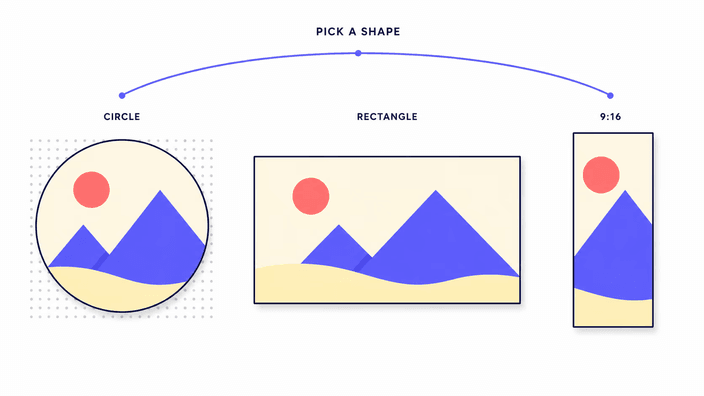
Scegli come ritagliare

Cerchio, rettangolo o preset social — scegli il tipo che ti serve. La foto resta nel tuo browser.

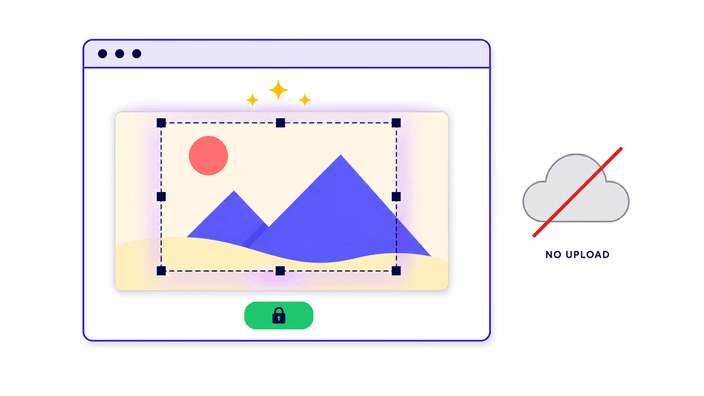
Il ritaglio rimuove i pixel al di fuori della selezione: la regione scelta mantiene la sua risoluzione originale. Ogni strumento di questa famiglia gira interamente nel tuo browser — il file viene decodificato in locale, ritagliato in locale e scaricato direttamente, senza mai essere inviato a un server. Scegli il tipo che ti serve: cerchio per foto profilo e avatar (uscita PNG con sfondo trasparente), rettangolo con proporzione libera per regolare bordi e composizione, oppure preset social per caricare le dimensioni esatte richieste da Instagram, Facebook, X, LinkedIn e altre piattaforme. La selezione conserva la risoluzione completa; se salvi un ritaglio con sfondo trasparente come JPG, le aree trasparenti diventano bianche — usa PNG o WebP per preservare la trasparenza. Tutti gli strumenti accettano PNG, JPG, WebP, AVIF e GIF (solo il primo fotogramma).

Di che tipo di ritaglio hai bisogno?

Tre famiglie principali: cerchio (per foto profilo, avatar e immagini di contatto — output PNG con sfondo trasparente); rettangolo a proporzione libera (per regolare i bordi, sistemare la composizione o adattare a una proporzione specifica); preset social (carica automaticamente le dimensioni esatte richieste da Instagram, Facebook, X, LinkedIn, YouTube e altre piattaforme). Scegli sotto in base allo scopo, non al formato di partenza.

Come funziona il ritaglio nel browser

Tutti gli strumenti di questa famiglia eseguono il ritaglio interamente sul tuo dispositivo. Il file viene decodificato in memoria, viene applicata la maschera o il riquadro di selezione, e il risultato viene preparato per il download — niente di tutto questo passa da un server. I metadati EXIF (posizione, modello fotocamera) vengono rimossi automaticamente nel processo. Verificalo aprendo DevTools → tab Rete durante un ritaglio: zero richieste in uscita.

Il ritaglio riduce la qualità?

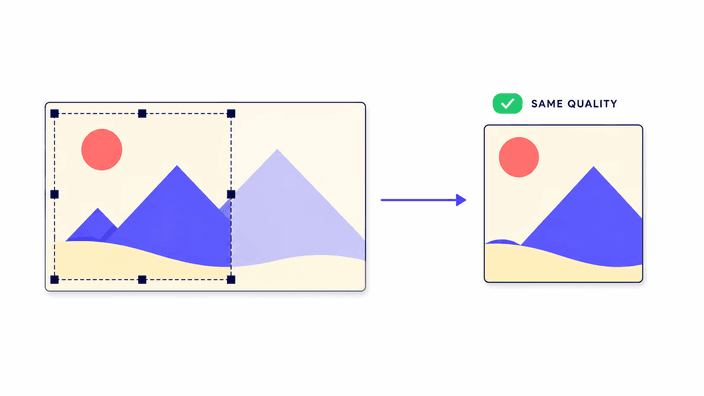
No, di per sé. La regione selezionata mantiene la sua risoluzione originale — non vengono ricampionati pixel. La qualità cala solo se ingrandisci poi il ritaglio oltre le sue dimensioni native (cosa che questi strumenti non fanno automaticamente). Attenzione: salvare un ritaglio con sfondo trasparente come JPG appiattisce la trasparenza al bianco. Per mantenere la trasparenza, usa PNG o WebP.

In che formato salvare il ritaglio?

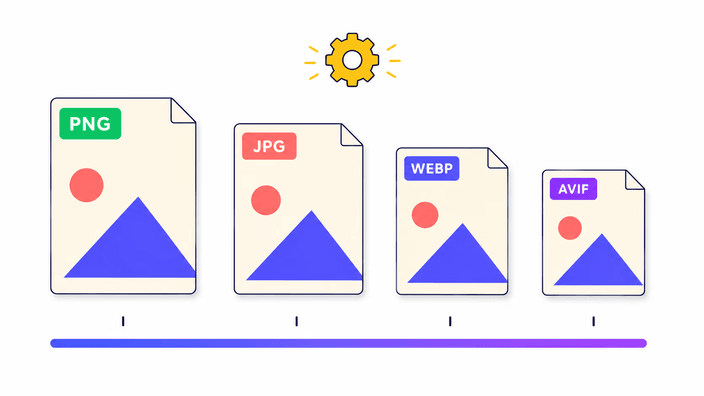
PNG quando hai sfondo trasparente o vuoi salvataggio senza perdita. JPG per foto tradizionali con file più piccolo e nessuna trasparenza. WebP per la migliore compressione sul web mantenendo la trasparenza (supportato da tutti i browser moderni). AVIF per la compressione massima quando la velocità di salvataggio non è critica.

Ritagliare vs ridimensionare vs comprimere

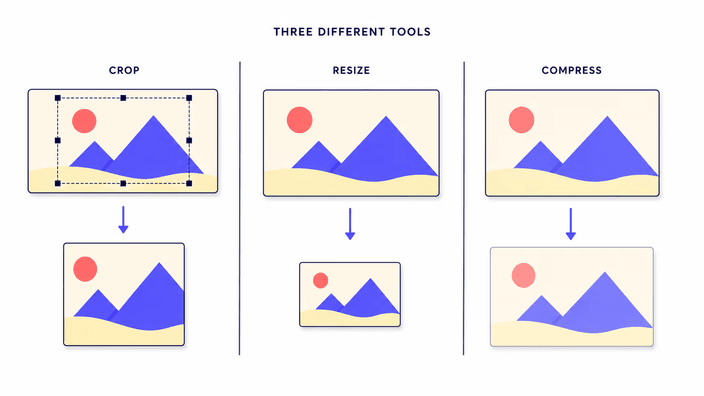
Sono tre operazioni diverse spesso confuse: ritagliare elimina i pixel ai bordi (l'area selezionata mantiene la risoluzione); ridimensionare cambia le dimensioni totali dell'immagine (tutti i pixel vengono ricampionati); comprimere riduce la dimensione del file senza cambiare i pixel visibili (usa la compressione del formato). Per ridurre file senza perdere area visibile, comprimi; per cambiare proporzioni, ritaglia; per cambiare risoluzione, ridimensiona.

Domande frequenti

Come posso ritagliare un'immagine senza perdere qualità?

Il ritaglio rimuove i pixel al di fuori della selezione — la regione scelta mantiene la sua risoluzione originale. La qualità cala solo se poi ingrandisci il ritaglio oltre le sue dimensioni native in pixel, cosa che questo strumento non fa automaticamente.

Le mie foto sono al sicuro?

Sì. Ogni strumento di questa famiglia gira interamente nel tuo browser. Il file viene decodificato in locale, ritagliato in locale e scaricato direttamente — non viene mai inviato a un server né salvato al di fuori del tuo dispositivo. Puoi verificarlo tu stesso in DevTools: vedrai zero richieste di rete in uscita durante il ritaglio.

Posso ritagliare foto in formato circolare?

Sì. Il ritaglio circolare produce un'immagine rotonda con sfondo trasparente, salvata automaticamente in PNG per preservare la trasparenza. Ideale per foto profilo, avatar e immagini di contatto.

Quali formati di immagine posso caricare?

PNG, JPG, WebP, AVIF e GIF (solo il primo fotogramma per le GIF animate). Lo strumento non accetta HEIC, TIFF o SVG — usa prima lo strumento di conversione se hai questi formati.

Posso ritagliare più immagini contemporaneamente?

No. Ogni strumento di questa famiglia ritaglia un file alla volta. Il ritaglio in batch non è attualmente disponibile.