Quali proporzioni preimpostate offre lo strumento di ritaglio immagini?
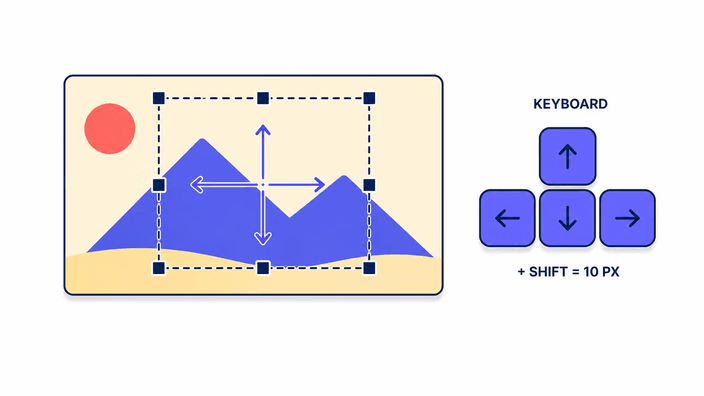
Puoi ritagliare libero, oppure bloccare la selezione su proporzioni comuni come quadrato, 4:5, 9:16, 16:9, 3:2 e 4:3. Sulle pagine con preset social la selezione parte già alla misura che la piattaforma si aspetta, come un post quadrato Instagram, una condivisione Facebook, una miniatura YouTube, un'intestazione Twitter o un banner LinkedIn. Il riquadro tiene la proporzione mentre trascini, così l'inquadratura non scivola via.
Come posso ritagliare un'immagine per Instagram?
Apri la foto, scegli la proporzione che vuoi e porta il riquadro sulla parte che conta. Per un post nel feed parti dal quadrato, per una storia dal formato verticale 9:16. La selezione tiene quella forma mentre la sposti, così inquadri il soggetto al centro e salvi senza dover correggere la forma dopo. Il risultato cade già alle proporzioni che Instagram mostra, pronto da caricare.
Posso ritagliare un'immagine con dimensioni personalizzate?
Sì. Puoi trascinare una selezione libera in qualsiasi forma, oppure bloccare una proporzione e regolare il riquadro sulla parte che vuoi tenere. Il ritaglio mantiene la zona inquadrata, quindi il risultato è grande quanto l'area che hai scelto. Non allarga una selezione piccola fino a un bersaglio più grande, e questo tiene il taglio onesto su quanto dettaglio contiene davvero.
Quali formati di immagine posso ritagliare online?
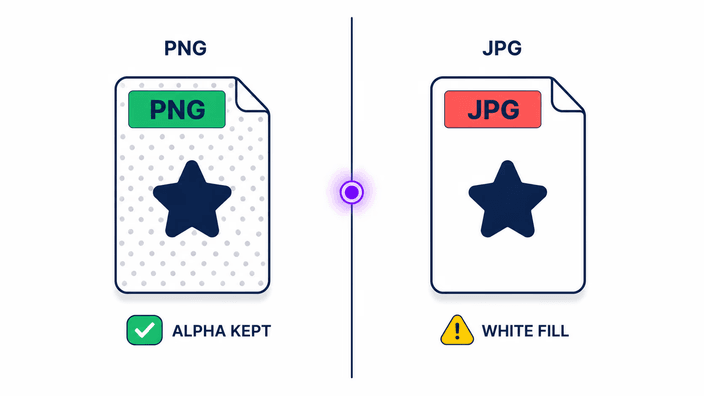
Puoi ritagliare direttamente PNG, JPG, WebP e AVIF. Una GIF animata viene letta come una sola immagine ferma, il suo primo fotogramma, perché questo è uno strumento per immagini statiche. Formati come HEIC, TIFF e RAW non vengono letti qui, quindi convertine uno in un tipo comune e poi ritaglia il risultato. L'uscita torna in PNG, JPG, WebP o AVIF, secondo quello che scegli.
Il ritaglio riduce la qualità dell'immagine?
Il ritaglio non ammorbidisce la parte che tieni: toglie solo l'area fuori dalla selezione, quindi quello che resta dentro rimane identico. La qualità scende solo se poi esporti in un formato con perdita a un valore basso, o se pretendi che un ritaglio piccolo riempia uno spazio molto più grande. Tieni l'uscita in PNG, o in WebP a un valore alto, e la parte inquadrata resta come l'originale.
Posso ruotare una foto mentre la ritaglio?
Questo strumento si concentra sul ritaglio rettangolare e sul blocco della proporzione, non sulla rotazione, quindi tiene il riquadro dritto mentre scegli cosa tenere. Se una foto arriva storta, raddrizzala o ruotala prima in un editor, poi ritaglia qui la versione corretta. Tenere i due passaggi separati rende il ritaglio veloce e prevedibile, senza sorprese sull'inclinazione.
Devo registrarmi per ritagliare le immagini online?
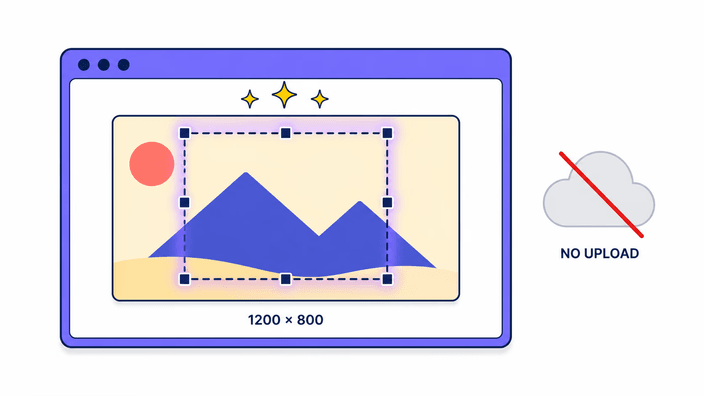
No, lo strumento si apre nella pagina e funziona subito, senza creare un profilo né lasciare un indirizzo. Scegli una foto, la inquadri e scarichi il taglio, una dopo l'altra, quante volte ti serve. Il taglio viene elaborato sul tuo dispositivo, quindi non c'è una coda da prenotare né un passaggio da completare prima di poterlo salvare. Per come vengono trattati i tuoi file, leggi la pagina sulla privacy.
Come faccio a ritagliare un'immagine a forma di cerchio?
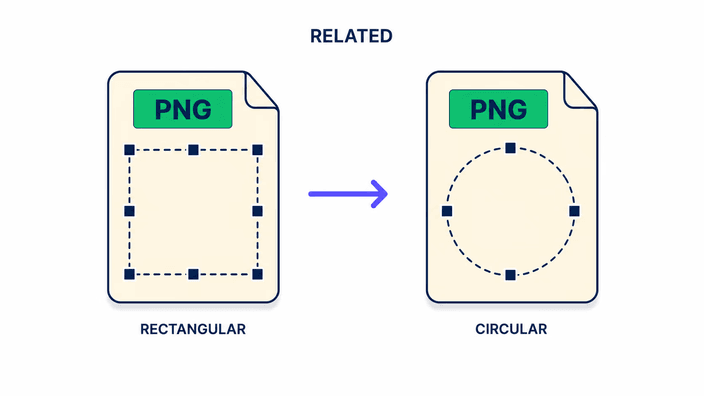
Questo strumento taglia solo rettangoli, quindi per una forma rotonda usa lo strumento dedicato. Apre una selezione circolare che porti sul viso, sull'oggetto o sul logo, e ti dà un bordo trasparente quando salvi in PNG, WebP o AVIF. È la scelta giusta per una foto profilo o un avatar tondo. Trovi il ritaglio in cerchio tra gli strumenti collegati qui sotto.