JPG ke PDF

Gabungkan hingga 50 foto menjadi satu PDF. Atur urutan, putar, pilih ukuran halaman. Tanpa upload, tanpa daftar.

or drop one or more JPG, PNG, or WebP — combined into a single PDF

Taruh foto JPG Anda dan unduh sebagai satu PDF — tanpa akun, tanpa upload, tanpa batas harian. Konverter gratis ini menerima hingga 50 gambar JPG, PNG, atau WebP per sesi dan membangun satu PDF siap kirim email, dicetak, atau dilampirkan ke formulir. Seret kartu thumbnail untuk mengatur urutan halaman. Ketuk tombol putar di kartu mana saja untuk memutar foto yang miring sebelum masuk ke PDF. Pilih A4, US Letter, atau biarkan setiap halaman menyesuaikan dimensi foto sumber secara tepat. Margin dapat disesuaikan: tanpa margin, kecil (10 mm), atau besar (24 mm). Foto Anda diproses sepenuhnya di browser — tidak ada yang dikirim ke server. Buka Network tab di alat pengembang browser saat PDF dibuat dan Anda akan melihat nol upload. Satu catatan jujur: setiap halaman disimpan sebagai JPEG berkualitas tinggi di dalam PDF. Untuk foto ini tidak terlihat; untuk tangkapan layar dengan teks tajam, perbesar 100% dan Anda mungkin melihat sedikit kelembutan.

Cara kerja di browser Anda

Cara kerja di browser Anda

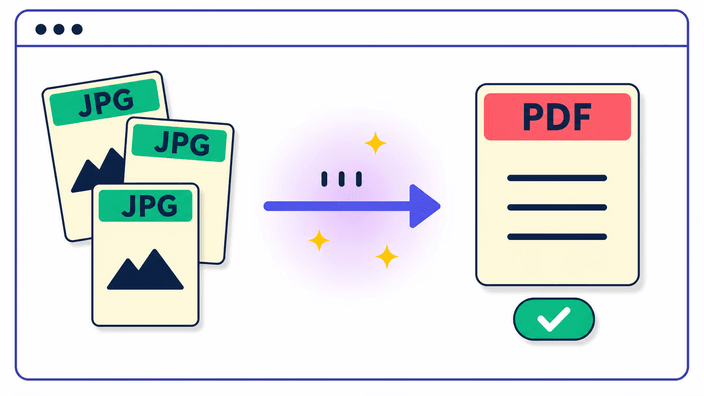
Taruh gambar, seret untuk mengatur ulang, pilih pengaturan, klik Buat PDF. PDF dirakit langsung di tab browser Anda — sama seperti aplikasi spreadsheet menghitung total secara lokal. Tidak ada file yang berpindah ke server kapan pun. Setelah Anda mengunduh, tidak ada yang tersimpan di mana pun. Anda bahkan bisa menjalankannya di pesawat dengan ponsel dalam mode pesawat, setelah pemuatan pertama.

Satu catatan jujur tentang kualitas gambar

Satu catatan jujur tentang kualitas gambar

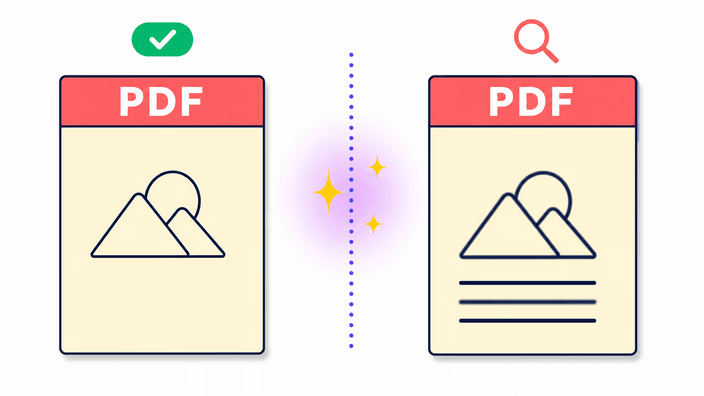
Setiap halaman dalam PDF disimpan sebagai JPEG berkualitas tinggi — format yang sama yang digunakan kamera ponsel Anda. Untuk foto, hasilnya secara visual identik dengan aslinya. Untuk tangkapan layar dengan tepi tajam, teks halus, atau blok warna solid, Anda mungkin melihat sedikit kelembutan pada zoom 100%. Ini adalah sifat format JPEG, bukan cacat pada alat. Jika ketajaman piksel sempurna penting untuk dokumen Anda, ekspor tangkapan layar sebagai PNG terlebih dahulu, lalu tambahkan — mereka tetap akan menjadi halaman JPEG berkualitas tinggi dalam PDF.

Pilih ukuran dan margin halaman

Pilih ukuran dan margin halaman

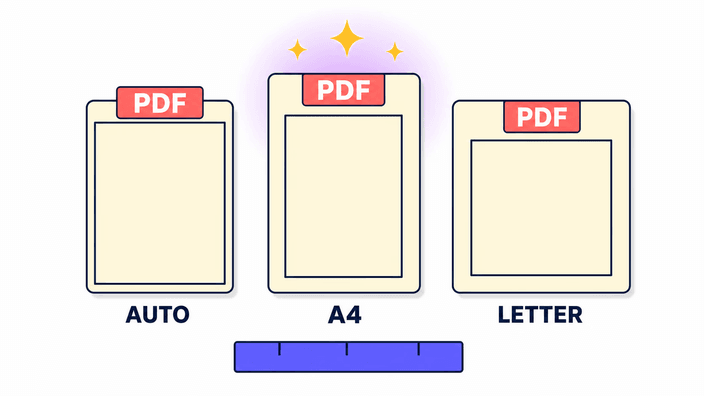
Tiga ukuran halaman: Otomatis (setiap halaman menyesuaikan proporsi foto sumber dengan tepat — ideal untuk nuansa album foto), A4 (210 × 297 mm, standar untuk Indonesia dan sebagian besar dunia), dan US Letter (8,5 × 11 inci, standar Amerika Utara). Tiga opsi margin: tanpa margin (foto memenuhi halaman tepi ke tepi), kecil (10 mm), atau besar (24 mm). Orientasi portrait atau landscape diterapkan ke seluruh dokumen.

Verifikasi privasi Anda di DevTools

Verifikasi privasi Anda di DevTools

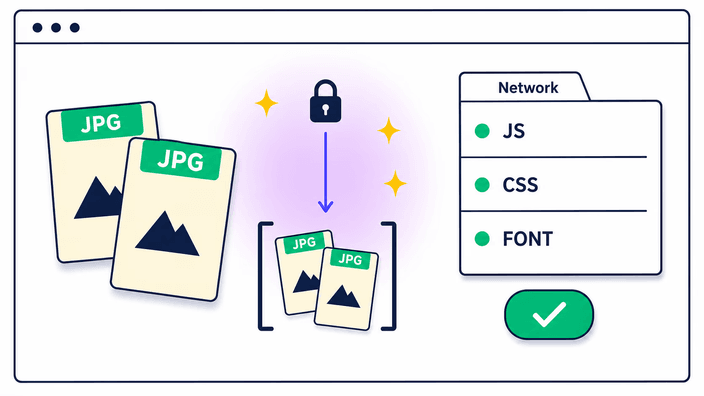
Buka alat pengembang browser (F12 di desktop), buka tab Network, lalu jalankan konversi. Perhatikan daftar permintaan jaringan. Anda akan melihat permintaan skrip dan font halaman itu sendiri — tetapi nol permintaan POST atau PUT yang membawa gambar Anda. Itulah buktinya. Setiap alat yang memproses file di server menampilkan permintaan upload di sini. Milik kami tidak menampilkan karena PDF dirakit di dalam tab browser Anda, bukan di mesin jarak jauh mana pun.

Pertanyaan yang Sering Diajukan

Bagaimana cara mengubah JPG ke PDF secara gratis?

Taruh foto JPG ke alat, sesuaikan orientasi dan ukuran halaman jika perlu, lalu klik Buat PDF. Tidak perlu daftar, tidak ada watermark, tidak ada batas harian. Unduh PDF langsung.

Bisakah saya menggabungkan beberapa gambar JPG menjadi satu PDF?

Ya — hingga 50 gambar per sesi. Taruh semuanya sekaligus, seret kartu thumbnail untuk mengatur urutan halaman, lalu unduh sebagai satu file PDF.

Apakah kualitas gambar berkurang saat dikonversi ke PDF?

Untuk foto, perbedaannya tidak terlihat. Setiap halaman disimpan sebagai JPEG berkualitas tinggi di dalam PDF. Tangkapan layar dengan teks tajam mungkin menunjukkan sedikit kelembutan pada zoom 100% — lihat bagian kualitas di atas untuk detailnya.

Apakah aman mengunggah foto ke konverter JPG ke PDF?

Foto Anda tidak pernah diunggah di sini. PDF dibangun di dalam browser Anda. Buka Network tab DevTools selama konversi dan Anda akan melihat nol permintaan upload — buktinya langsung dan dapat diverifikasi.

Berapa banyak gambar yang bisa saya tambahkan ke satu PDF?

Hingga 50 gambar per PDF. Batas ini melindungi memori perangkat Anda — batch 50 foto ponsel menggunakan sekitar 35 MB memori kerja selama proses.