Potong Gambar Anda

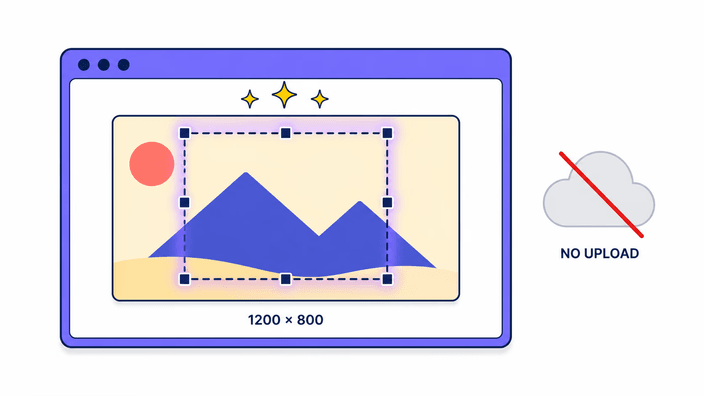
Pilih rasio — 1:1, 16:9, 9:16, atau bebas. Dipotong di browser, tidak pernah diunggah.

or drop the image here

Potong gambar Anda ke bentuk persegi panjang sesuai kebutuhan — kotak (1:1), potret (4:5 atau 9:16), layar lebar (16:9), klasik (3:2 atau 4:3), rasio kertas A4, atau dimensi piksel bebas yang Anda ketik sendiri. File Anda tetap di perangkat Anda: setiap langkah diproses di dalam browser dan tidak ada yang dikirim ke server. Area potongan menampilkan dimensi piksel secara langsung sehingga Anda melihat ukuran hasil sebelum mengunduh. Format keluaran adalah PNG, JPG, WebP, atau AVIF — pilihan Anda setelah memotong. PNG dan WebP mempertahankan transparansi dari gambar asli; keluaran JPG mengganti area transparan dengan latar putih. Metadata EXIF dihapus dari setiap ekspor tanpa memandang format. Input GIF animasi memotong bingkai pertama saja — bingkai selanjutnya tidak disimpan. Alat ini hanya menangani potongan persegi panjang; untuk potongan melingkar, gunakan alat Circle Crop. Satu file sekaligus, gratis, tanpa akun.

Cara kerja di browser Anda

Gambar Anda dibuka langsung oleh browser — tidak ada unggahan ke server, tidak ada salinan sementara di tempat lain. Geser bingkai potongan ke posisi yang dibutuhkan, ubah ukuran dari sudut atau sisi, dan pembacaan langsung menampilkan dimensi piksel persis dari pilihan Anda. Buka DevTools dan lihat tab Jaringan saat Anda memotong: tidak ada satu pun permintaan keluar. File yang Anda lepas dan file yang Anda unduh sepenuhnya tetap di perangkat Anda.

Keluaran JPG: transparansi jadi putih

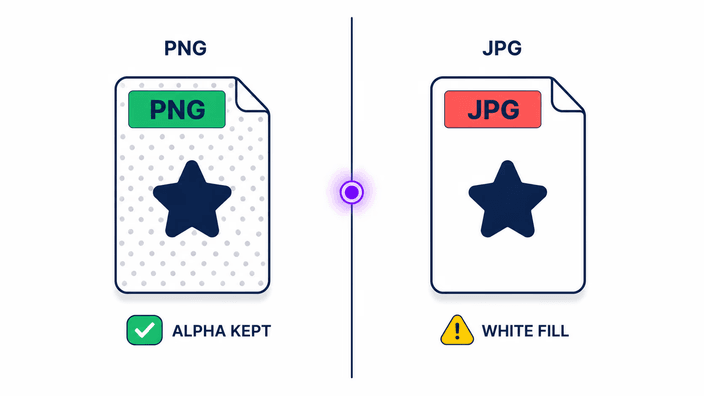
Jika gambar sumber Anda memiliki area transparan (PNG, WebP dengan alfa, atau AVIF dengan alfa) dan Anda memilih JPG sebagai format keluaran, piksel transparan akan diisi dengan putih. JPG tidak memiliki saluran alfa — tidak ada tempat untuk transparansi. Jika perlu mempertahankan transparansi, pilih PNG, WebP, atau AVIF sebagai format keluaran. Pemilih format pada layar akhir menampilkan keempat opsi dengan kompromi yang dijelaskan.

Geser area potong dengan tombol panah

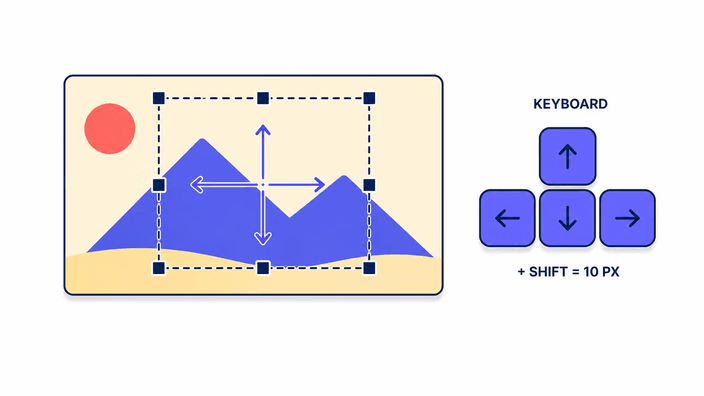
Tekan Tab untuk memfokuskan bingkai potongan, lalu gunakan tombol panah untuk menggeser pilihan satu piksel sekaligus. Tahan Shift untuk bergerak sepuluh piksel sekaligus. Navigasi keyboard ini sudah terpasang di komponen pemotongan — tidak perlu mengaktifkan mode aksesibilitas terpisah. Berguna saat Anda butuh ketepatan piksel yang tidak bisa dicapai mouse, atau saat tidak ada perangkat penunjuk yang tersedia.

Perlu potongan berbeda?

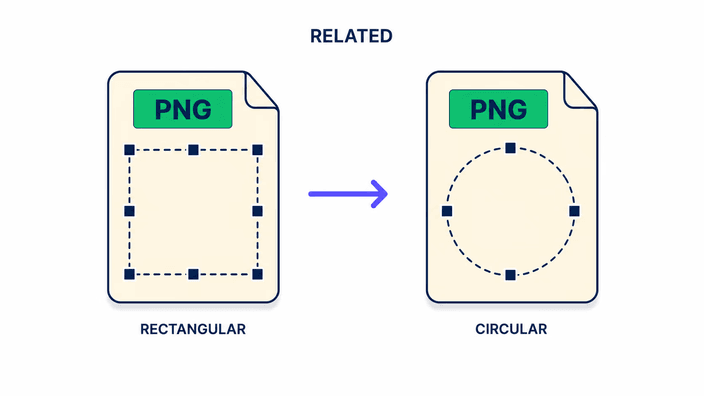
Jika Anda ingin potongan melingkar untuk foto profil atau avatar, gunakan Circle Crop — privasi browser yang sama, tetapi keluaran berupa PNG bundar dengan sudut transparan. Untuk ukuran media sosial siap pakai (kotak Instagram, thumbnail YouTube, header Twitter), halaman khusus dengan dimensi yang sudah disetel akan segera hadir. Halaman ini mencakup semua rasio persegi panjang dan ukuran piksel kustom apa pun.

Pertanyaan yang Sering Diajukan

Apakah memotong gambar mengurangi kualitas?

Memotong menjaga piksel yang tersisa persis seperti aslinya — kualitas hanya berubah jika Anda menyimpan ke format lain. Keluaran PNG bersifat lossless. JPG dan WebP-lossy menerapkan kompresi pada kualitas 0,9 (dapat disesuaikan).

Bagaimana cara memotong gambar ke ukuran piksel tertentu?

Ketik lebar dan tinggi yang tepat di kolom dimensi pada layar selesai. Area potongan menampilkan ukuran piksel keluaran secara langsung saat Anda menyeret. Keluaran = ukuran potongan, tanpa perbesaran.

Bisakah saya memotong gambar PNG tanpa kehilangan transparansi?

Ya — simpan sebagai PNG atau WebP untuk mempertahankan alfa. Memilih JPG mengganti area transparan dengan latar belakang putih. AVIF juga mempertahankan alfa.

Apa yang terjadi jika saya memotong GIF animasi?

Alat memotong bingkai pertama saja. Bingkai selanjutnya tidak disimpan. Unduhan adalah gambar diam, bukan animasi.

Apakah gambar diunggah ke server?

Tidak. Setiap langkah — memuat, memotong, menyimpan, mengunduh — berlangsung di dalam browser Anda. Anda dapat memverifikasi di DevTools: tidak ada permintaan POST yang muncul di tab Jaringan saat memotong.