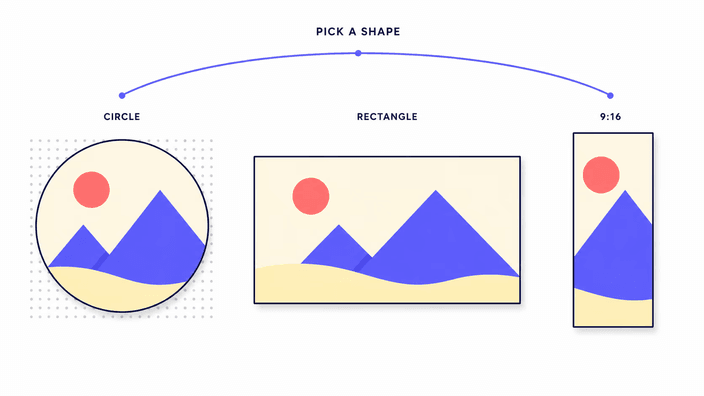
Pilih jenis crop Anda

Lingkaran, persegi panjang, atau preset platform — pilih yang sesuai. Gambar tetap di browser Anda.

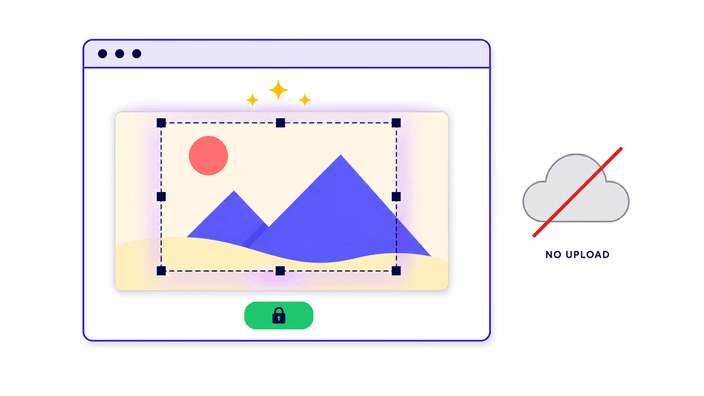
Pilih jenis crop yang sesuai dengan kebutuhan Anda. Untuk hasil lingkaran — foto profil, avatar, foto kontak — pemotongan lingkaran menghasilkan gambar bundar dengan latar belakang transparan, disimpan sebagai PNG. Untuk area persegi panjang apa pun — memangkas tepi, menyesuaikan komposisi, atau mengunci rasio aspek tertentu — pemotongan persegi panjang memungkinkan Anda menyeret bingkai di atas bagian yang ingin dipertahankan. Preset rasio aspek seperti 1:1, 16:9, dan 9:16 mengunci pilihan sehingga hasil pas dengan ukuran yang dibutuhkan platform tanpa harus memasukkan piksel secara manual. Preset media sosial melangkah lebih jauh: ukuran standar platform sudah dimuat sejak awal, Anda tidak perlu mengingat angka apa pun. Setiap alat dalam keluarga ini berjalan sepenuhnya di browser Anda — berkas tidak dikirim ke server mana pun, tidak disimpan di luar perangkat Anda, dan otomatis dibersihkan dari memori saat Anda menutup tab. Gratis, tanpa pendaftaran, tanpa tanda air.

Jenis crop apa yang Anda butuhkan?

Tiga kategori utama: lingkaran (untuk foto profil, avatar, dan foto kontak — keluaran PNG dengan latar belakang transparan); persegi panjang dengan rasio bebas (untuk memangkas tepi, menyesuaikan komposisi, atau menyesuaikan rasio tertentu); preset media sosial (otomatis memuat ukuran tepat yang dibutuhkan Instagram, Facebook, X, LinkedIn, YouTube, dan platform lainnya). Pilih di bawah berdasarkan tujuan, bukan berdasarkan format masukan.

Cara kerja pemotongan di browser Anda

Semua alat dalam keluarga ini menjalankan pemotongan sepenuhnya di perangkat Anda. Berkas didekode di memori, mask atau bingkai seleksi diterapkan, dan hasil disiapkan untuk diunduh — tidak ada yang melewati server. Metadata EXIF (lokasi, model kamera) otomatis dihapus dalam proses ini. Verifikasi sendiri: buka DevTools → tab Jaringan saat memotong, Anda akan melihat nol permintaan keluar.

Apakah memotong gambar mempengaruhi kualitas?

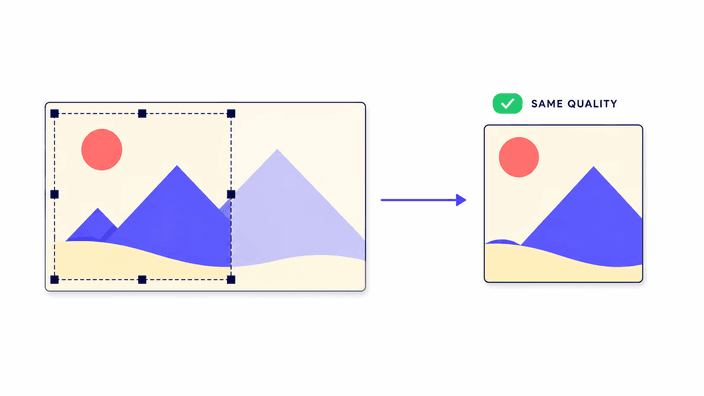
Pemotongan itu sendiri tidak menurunkan kualitas. Area yang dipilih mempertahankan resolusi aslinya — piksel tidak diresample. Kualitas turun hanya jika Anda kemudian memperbesar hasil crop melampaui resolusi aslinya (yang tidak dilakukan alat ini secara otomatis). Perhatian: menyimpan hasil crop dengan latar belakang transparan sebagai JPG akan meratakan transparansi menjadi putih. Untuk mempertahankan transparansi, gunakan PNG atau WebP.

Format apa yang sebaiknya dipilih untuk menyimpan hasil crop?

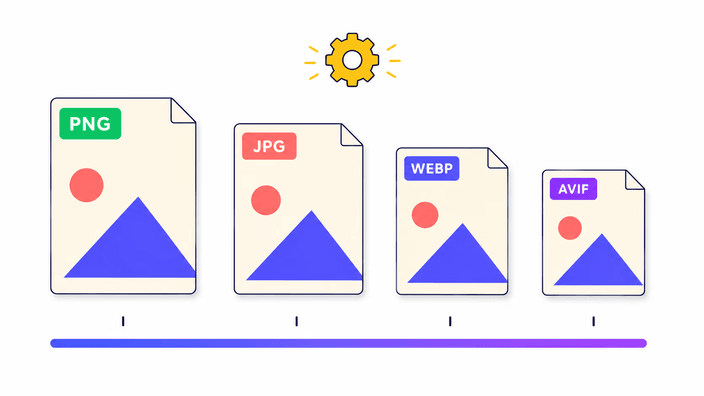
PNG — saat Anda memiliki latar belakang transparan atau ingin penyimpanan tanpa kehilangan. JPG — untuk foto tradisional dengan ukuran berkas lebih kecil dan tanpa transparansi. WebP — untuk kompresi web terbaik sambil mempertahankan transparansi (didukung oleh semua browser modern). AVIF — untuk kompresi maksimum saat kecepatan penyimpanan tidak kritis.

Crop vs ubah ukuran vs kompres

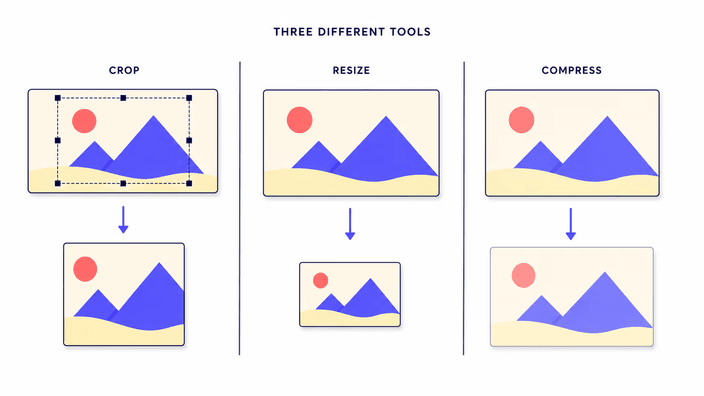
Tiga operasi berbeda yang sering tertukar: crop menghapus piksel di tepi (area yang dipilih mempertahankan resolusi); ubah ukuran mengubah dimensi keseluruhan gambar (semua piksel diresample); kompres mengurangi ukuran berkas tanpa mengubah piksel yang terlihat. Untuk mengecilkan berkas tanpa kehilangan area yang terlihat, kompres; untuk mengubah proporsi, crop; untuk mengubah resolusi, ubah ukuran.

Pertanyaan yang Sering Diajukan

Apakah memotong gambar mengurangi kualitas?

Memotong hanya menghapus piksel di luar area yang Anda pilih — area yang dipilih tetap pada kualitas resolusi aslinya. Kualitas turun hanya jika Anda memperbesar hasil crop melewati resolusi aslinya, yang tidak dilakukan oleh alat ini.

Apakah aman memotong gambar secara online?

Semua alat dalam keluarga crop ini berjalan sepenuhnya di browser Anda. Berkas Anda didekode secara lokal, dipotong secara lokal, dan diunduh langsung — tidak pernah dikirim ke server atau disimpan di luar perangkat Anda. Konfirmasi di DevTools: Anda tidak akan melihat permintaan gambar keluar.

Jenis crop apa yang harus saya gunakan?

Lingkaran untuk foto profil, avatar, dan foto kontak — menghasilkan PNG bulat dengan latar belakang transparan. Persegi panjang untuk memangkas tepi, menyesuaikan komposisi, atau menyesuaikan rasio lebar-tinggi tertentu. Preset platform untuk media sosial — ukuran yang tepat sudah dimuat sejak awal.

Bisakah saya memotong banyak gambar sekaligus?

Setiap alat dalam keluarga ini memotong satu gambar dalam satu waktu. Crop massal saat ini tidak tersedia.

Format gambar apa yang bisa dipotong?

PNG, JPG, WebP, AVIF, dan GIF (frame pertama saja untuk GIF animasi). Alat ini tidak menerima HEIC, TIFF, atau SVG — gunakan alat konversi terlebih dahulu.