جارٍ تحميل ملفاتك…

تحويل JPG إلى PDF

ضع صورك، اسحبها بالترتيب الذي تريد، اختر حجم الصفحة ونزّل ملف PDF واحداً.

أو أسقط واحدة أو أكثر من JPG أو PNG أو WebP, مجمعة في PDF واحد

تبقى المعاينة على جهازك، ولا يُسجَّل أي شيء حتى تلتقط الصورة.

إنشاء PDF
ادمج صوراً كثيرة في ملف PDF واحد

ادمج صوراً كثيرة في ملف PDF واحد

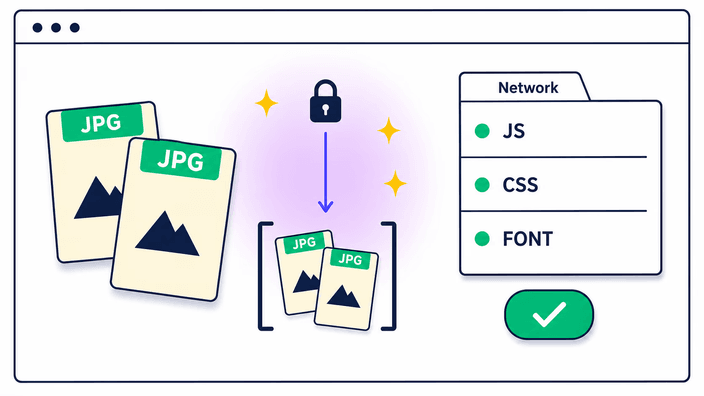
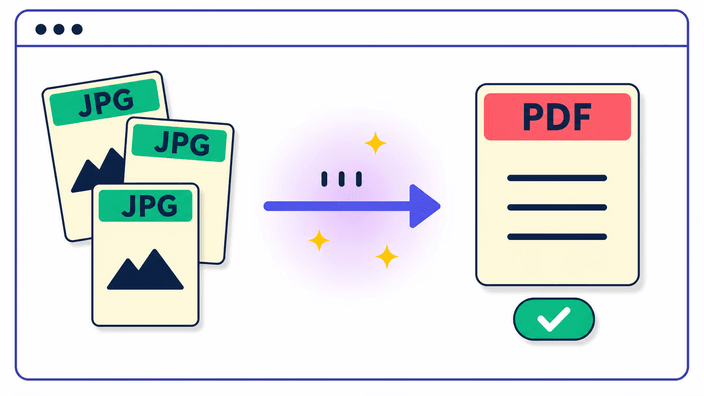
اختر صورك أو ضعها على الصفحة، فتصبح كل واحدة صفحة من ملف PDF واحد بالترتيب الذي تضعه. اسحب البطاقات لترتيبها ثم نزّل المستند الجاهز. صورة واحدة تصير PDF مباشرة على جهازك دون أن يُرسل شيء. وحين تدمج عدة صور تذهب إلى خادم يبني المستند ويزيلها بعد البناء، فلا تُحفظ الصور. في كل حال تعود النتيجة ملفاً واحداً، جاهزاً للمشاركة أو الطباعة، وتبدأ فوراً بالمجموعة التالية.
اسحب للترتيب، أدِر كل صفحة

اسحب للترتيب، أدِر كل صفحة

ترتيب الصفحات تحدده أنت. تظهر كل صورة كبطاقة، وتسحب البطاقات حتى يُقرأ التسلسل كما تريد. إن جاءت لقطة بالعرض، أدِر تلك الصفحة ربع دورة لتقف معتدلة في المستند. ويمكنك أيضاً ترتيب كل صفحة حسب اسم الملف بحركة واحدة، وهو مفيد حين تكون الكاميرا أو الماسحة قد رقّمتها سلفاً. لا شيء يثبت حتى تبني الـ PDF، فيبقى إعادة الترتيب ممكناً حتى آخر لحظة، وما تراه في الشبكة هو الترتيب الذي تستقر به الصفحات.

اختر حجم الصفحة والهامش

اختر حجم الصفحة والهامش

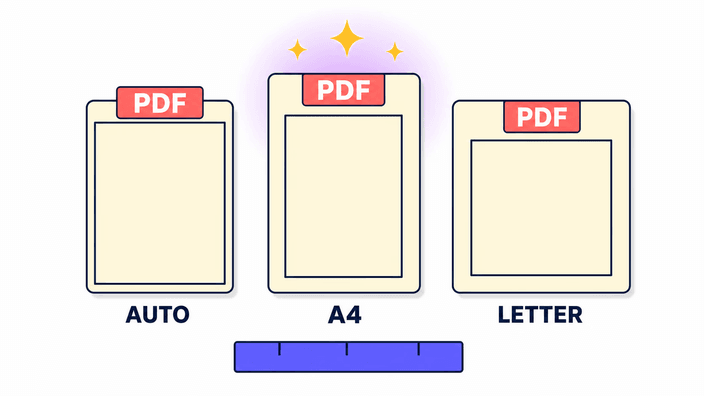
للـ PDF شكل صفحة، وهنا تختاره. يعطيك A4 وLetter الحجمين المعياريين اللذين تتوقعهما الطابعات والمكاتب، بينما يجعل الخيار التلقائي كل صفحة تناسب صورتها، دون أي إطار. وفوق ذلك تضبط الهامش، من لا شيء لمظهر يصل إلى الحافة، إلى هامش ضيّق، إلى هامش واسع يترك مكاناً للكتابة أو الثقب. يسري الخيار نفسه على المستند كله، فتبقى الصفحات متناسقة، سواء طبعت النتيجة أو مرّرتها.

ملاحظة صادقة عن جودة الصورة

ملاحظة صادقة عن جودة الصورة

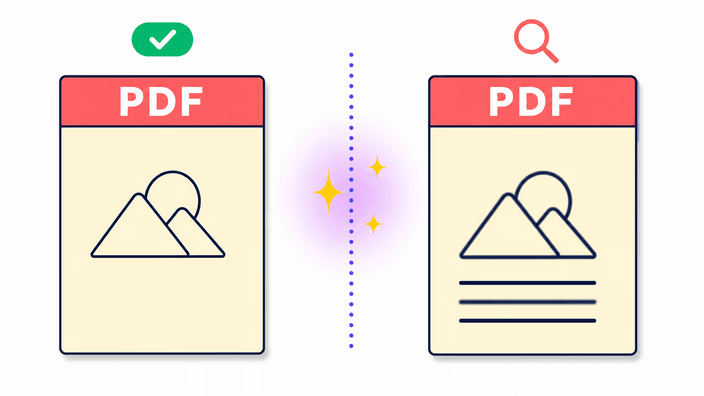
يفيد أن تعرف ما تفعله الأداة بكل صورة. تُحفظ كل صفحة كصورة داخل الـ PDF بإعداد جودة عالٍ، لا كنسخة مطابقة للملف الأصلي. للمشاركة والطباعة والإرسال يكون الفرق غير مرئي، ولذلك هو الخيار الصحيح لمستند. أما ما لم تُصنع له فهو أرشفة أصل بكل تفصيل أخير، لأن الصفحة صورة محفوظة لا بيانات المصدر. تُملأ المناطق الشفافة في PNG بالأبيض، لأن صفحة الـ PDF لا تملك طبقة شفافة.

JPG وPNG وWebP كلها مرحب بها

JPG وPNG وWebP كلها مرحب بها

يمكنك مزج صيغ الصور اليومية في مستند واحد. تدخل JPG وPNG وWebP جميعها، ولا تحتاج إلى توحيدها أولاً، لأن كلاً منها يصبح صفحة بالطريقة نفسها. تستقر صورة PNG ذات خلفية شفافة على صفحة بيضاء، لأن صيغة المستند لا تحمل شفافية. الصيغ التي ليست صوراً، مثل HEIC من iPhone أو مسح TIFF، لا تُقرأ هنا، لذا حوّل واحدة منها إلى نوع شائع ثم أضفها. تبقى بيانات كاميرا كل صورة خارج الـ PDF الجاهز.

أين تُعالَج صورك

أين تُعالَج صورك

يستحق الأمر وضوحاً حول مكان حدوث العمل. صورة واحدة تصير PDF مباشرة على جهازك أنت، وتلك الصورة لا تذهب إلى أي مكان. وحين تدمج اثنتين أو أكثر، تُرفع إلى خادم يبني المستند ثم يزيل الصور، فلا تُخزَّن بعد عودة الملف. في كل حال لا يبقى شيء مربوطاً بك. وإن فضّلت تخفيف النتيجة أو تعديل صورة أولاً، مرّرها عبر ضغط الصورة أو تغيير حجم الصورة. اقرأ المسار كاملاً في صفحة الخصوصية.

كيف يعمل

  1. أضف صورك

    اسحب صورك إلى الصفحة أو المس لاختيارها من الجهاز. حتى ثلاثين تدخل في ملف PDF.

  2. اضبط الترتيب

    اسحب البطاقات إلى التسلسل الذي تريد وأدِر صفحة بالعرض ربع دورة.

  3. اختر الصفحة

    خذ A4 أو Letter أو حجماً تلقائياً على الصورة، ثم اضبط الهامش من لا شيء إلى واسع.

  4. ابنِ الـ PDF

    ادمج الصور في مستند واحد. صورة واحدة تسير على الجهاز، وعدة على خادم لا يحتفظ بشيء.

  5. نزّل الملف

    احفظ الـ PDF الجاهز على جهازك، جاهزاً للمشاركة أو الطباعة أو الإرسال مرفقاً واحداً.

جهّز كل صورة أولاً

قبل بناء المستند، خفّف صورة ثقيلة أو اضبطها على الحجم الذي تحتاجه، لتستقر كل صفحة نظيفة.

الأسئلة الشائعة

كيف يمكنني تحويل JPG إلى PDF مجاناً؟

لا يكلّف شيئاً ولا يطلب تثبيتاً. تفتح الصفحة، تضع ملفات JPG، وتحصل على PDF جاهز تحفظه فوراً. الملف لك، لترسله أو تطبعه أو ترفعه حيث تشاء. لا يلزم للبدء سوى وضع الصور والضغط على إنشاء، وتعود النتيجة مستنداً واحداً.

هل يمكنني دمج عدة صور JPG في ملف PDF واحد؟

نعم. ضع حتى ثلاثين صورة واسحب البطاقات بالترتيب الذي تريد، فتصبح كل واحدة صفحة في مستند. لقطة بالعرض تديرها ربع دورة قبل البناء. ويمكنك أيضاً ترتيب المجموعة كلها حسب اسم الملف بحركة واحدة، فتضع فوراً في مكانها صفحات سبق ترقيمها.

هل تتأثر جودة الصورة عند التحويل إلى PDF؟

عملياً لا. تُحفظ كل صفحة كصورة بإعداد عالٍ وتبدو للمشاركة والطباعة والإرسال كالأصل. ليست نسخة مطابقة لملف المصدر، فليست الأداة لأرشفة أصل. تُملأ الأجزاء الشفافة من PNG بالأبيض، وتبقى بيانات الكاميرا خارج المستند الجاهز.

هل من الآمن رفع صوري إلى محول JPG إلى PDF؟

ليس بالطريقة التي قد تخشاها. لصورة واحدة يُصنع الـ PDF في مكانه ولا حاجة لإرسال الصورة. ولمجموعة ترتفع الملفات مدة بناء الخادم للمستند، ثم تُمحى دون أن تُحفظ. لا يبقى شيء مربوطاً بك، ويعود الـ PDF الجاهز وحده. تعطي صفحة الخصوصية التفصيل.

كم صورة يمكنني إضافتها إلى ملف PDF؟

يمكنك وضع حتى ثلاثين صورة في مستند. اسحبها بالترتيب الذي تريد، فتصبح كل واحدة صفحة. إن كان لديك أكثر، ابنِ ملف PDF ثانياً وادمج الاثنين في أداة مخصصة للـ PDF، لأن هذه تعمل من الصور ولا تخيط مستندات جاهزة.

كيف أحوّل JPG إلى PDF على iPhone؟

افتح هذه الصفحة في متصفح iPhone وضع صورك، تماماً كما على الحاسوب. اللقطات بصيغة HEIC، التي يستخدمها كثير من أجهزة iPhone، لا تُقرأ هنا، لذا انقل أولاً صورة كهذه إلى نوع شائع ثم أضف النتيجة. بعدها يسير كل شيء كأي صورة أخرى.

ما أحجام الصفحات والهوامش التي يمكنني اختيارها؟

الاختيار بحسب الغرض. إن كنت تطبع وتوزّع فآمنٌ A4 أو Letter، وإن كنت تنظر على الشاشة فالتلقائي يضع كل صفحة على صورتها دون إطار. تضبط الهامش هكذا: لإظهار الصورة حتى الحافة لا شيء، وللتجليد لاحقاً أوسع يترك مكاناً. إن ترددت فالتلقائي وهامش ضيّق مريحان، ويبقى الإعداد في المستند كله.

ما صيغ الصور التي يمكنني تحويلها إلى PDF؟

تدخل صيغ الويب الشائعة دون خطوة إضافية وتختلط بحرية. أكثر ما يتعثّر صورة iPhone وصلت بصيغة HEIC، مع بضعة أنواع أقل شيوعاً. انقل واحدة كهذه إلى نوع شائع مسبقاً، فتنزلق بعدها إلى المستند كأي صفحة أخرى بالنتيجة نفسها.

التفاصيل

ملاحظات من الفريق حول الحرفية والتنسيقات والقرارات الصغيرة وراء نتيجة جيدة.

لماذا ملف PDF خير من مجلد ملآن بالصور
حفنة من ملفات الصور المتناثرة مزعجة الإرسال وسهلة الضياع عن العين. تصل بلا ترتيب ثابت، وتفتح كل واحدة وحدها، ويضطر من في الطرف الآخر إلى جمعها من جديد. يحل ملف PDF واحد ذلك كله: تبقى الصفحات بالترتيب الذي تضعه، ويسافر الكل مرفقاً واحداً، ويفتح بالطريقة نفسها على هاتف أو حاسوب محمول أو طابعة. لذلك تُطلب الإيصالات والاستمارات الممسوحة والمحافظ ومجموعات الصور غالباً مستنداً واحداً. وبناء الـ PDF بنفسك يعني أيضاً أنك تمسك ترتيب الصفحات وحجمها، بدل تركهما للتطبيق الذي يصادف أن يستخدمه القارئ.
ماذا يحدث للصورة حين تصير صفحة
حين تدخل صورة إلى المستند، تُوضع على صفحة بالحجم والهامش اللذين اخترتهما وتُحفظ هناك كصورة. لا تُلصق كملف أصلي ولا تتحول إلى نص قابل للتحديد، فالـ PDF صورة وفيّة لكل لقطة لا نسخة قابلة للتحرير. لذلك يبدو خطاب ممسوح بُني هكذا صحيحاً لكنه لا يُبحث بالكلمات، ولذلك تظهر صورة PNG شفافة على صفحة بيضاء. معرفة هذا تضبط التوقع الصحيح: تحزم الأداة الصور للمشاركة والطباعة، ولتحرير النص في مستند يلزم نوع آخر من الأدوات.
لماذا تبقى صورة على الجهاز ولا تبقى عدة صور
ثمة فرق يستحق الفهم. جعل صورة واحدة PDF خفيف بما يكفي ليحدث مباشرة على الصفحة، على جهازك أنت، فلا تحتاج تلك الصورة للذهاب إلى أي مكان. أما بناء مستند من صور كثيرة فأثقل، لذا حين تضيف اثنتين أو أكثر تُرفع إلى خادم يجمع الصفحات ويزيل الصور حالما يجهز الملف. لا يبقى شيء مربوطاً بك، ويعود الـ PDF الجاهز نفسه في الحالتين. وإن أوقف عطل في الاتصال الرفع، بنى المستند بصمت على جهازك، فتحصل على PDF دون إعادة محاولة.