S'estan carregant els fitxers…

Convertir JPG a PDF

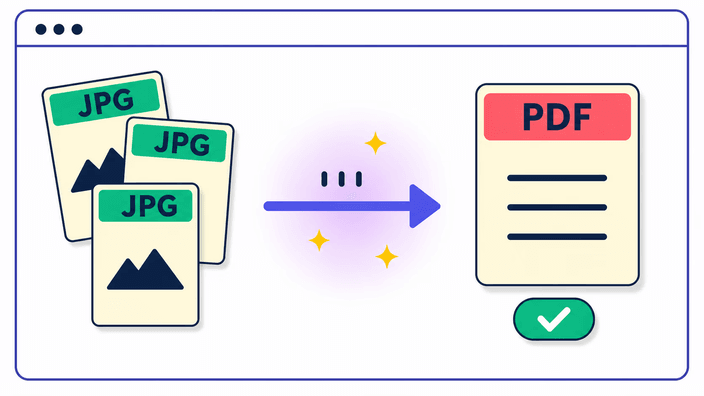
Deixa anar les teves fotos, arrossega-les en l'ordre que vulguis, tria una mida de pàgina i baixa un sol PDF.

o deixa anar una o més JPG, PNG, WebP, HEIC, AVIF o TIFF, combinats en un sol PDF

Crear un PDF
Unir moltes fotos en un sol PDF

Unir moltes fotos en un sol PDF

Tria les teves fotos o deixa-les anar a la pàgina, i cadascuna es torna una pàgina d'un sol PDF en l'ordre que fixis. Arrossega les targetes per disposar-les i baixa el document acabat. Tries també la mida de pàgina, l'orientació i el marge, i el PDF surt amb cada imatge encaixada tal com es veu a la pantalla. Funciona igual en un mòbil, una tauleta o un ordinador. El resultat torna com un fitxer, a punt per compartir o imprimir, i comences de seguida amb el conjunt següent.
Puja la teva imatge
Arrossega per ordenar, gira cada pàgina

Arrossega per ordenar, gira cada pàgina

L'ordre de les pàgines el decideixes tu. Cada foto apareix com una targeta, i arrossegues les targetes fins que la seqüència es llegeixi com vols. Si una presa ha entrat de costat, gira aquella pàgina un quart de volta perquè quedi dreta al document. També pots ordenar cada pàgina per nom de fitxer d'un sol gest, còmode quan la càmera o l'escàner ja les ha numerat. Res no queda fixat fins que construeixes el PDF, així que reorganitzar és possible fins a l'últim moment, i el que veus a la graella és l'ordre en què cauen les pàgines.

Puja la teva imatge
Tria la mida de pàgina i el marge

Tria la mida de pàgina i el marge

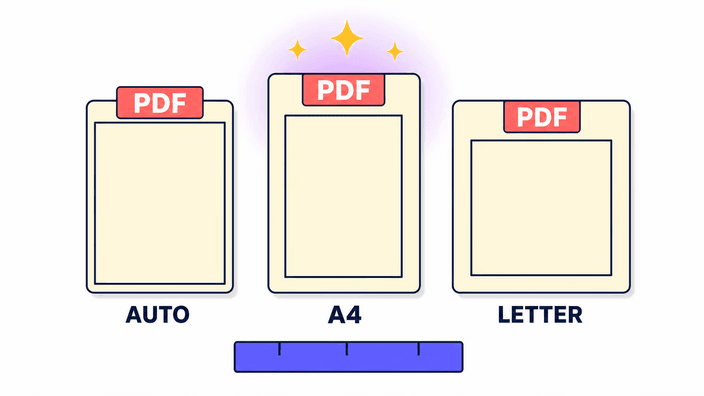
Un PDF té una forma de pàgina, i aquí la tries. A4 i Letter et donen les dues mides estàndard que esperen impressores i oficines, mentre que l'opció automàtica fa que cada pàgina s'ajusti a la imatge que porta, sense cap marc. A sobre d'això fixes el marge, des de cap per a un aspecte fins a la vora, a un d'estret, fins a un d'ample que deixa lloc per escriure o foradar. La mateixa tria val per a tot el document, així que les pàgines queden uniformes, tant si imprimeixes el resultat com si l'envies.

Puja la teva imatge
Una nota honesta sobre la qualitat d'imatge

Una nota honesta sobre la qualitat d'imatge

Ajuda saber què fa l'eina amb cada foto, i ho decideix l'opció de mida del fitxer. Amb Original, un JPG corrent entra al PDF tal com és, i un PNG o un WebP es desa sense pèrdua. Equilibrat deixa cada foto tal com és, tret que tingui molt més detall del que la pàgina pot mostrar. El més petit, l'opció per defecte, desa cada foto com un JPEG més lleuger a la mida de la pàgina, i per compartir, imprimir i enviar la diferència gairebé no es nota. Les zones transparents d'un PNG es veuen blanques a la pàgina.

Puja la teva imatge
JPG, PNG i WebP són tots benvinguts

JPG, PNG i WebP són tots benvinguts

Pots barrejar els formats de foto de cada dia en un document. JPG, PNG i WebP entren tots, i no els has d'igualar abans, perquè cadascun es torna una pàgina igual. Un PNG amb fons transparent cau en una pàgina blanca, perquè el format del document no porta transparència. Una foto HEIC d'iPhone també entra i es converteix per tu quan l'afegeixes. Un tipus de fitxer que no és un format de foto comú, com el RAW, aquí no es llegeix, així que converteix-ne un a un tipus comú i després afegeix-lo. Les dades de càmera de cada foto queden fora del PDF acabat.

Puja la teva imatge
On van les teves fotos

On van les teves fotos

On van les teves fotos mentre muntes un PDF, i què passa amb el fitxer si el deses a Dropbox, ho explica la pàgina de privadesa, que reuneix totes les eines del web en un sol lloc i per això es manté exacta per a totes alhora. En aquesta pàgina, l'eina pren les fotos que afegeixes, l'ordre que fixes, la mida de pàgina, l'orientació i el marge, i en fa un PDF per baixar. Si prefereixes alleugerir el resultat o canviar una foto abans, passa-la per comprimir una imatge o redimensionar una imatge, i després torna a afegir-la a les teves pàgines.

Com funciona

  1. Afegeix les teves fotos

    Arrossega les imatges a la pàgina o toca per triar-les del dispositiu.

  2. Fixa l'ordre

    Arrossega les targetes en la seqüència que vulguis i gira un quart de volta una pàgina de costat.

  3. Tria la pàgina

    Pren A4, Letter o una mida automàtica a la imatge, després fixa el marge de cap a ample.

  4. Construeix el PDF

    Uneix les fotos en un document. Prem Converteix a PDF i les pàgines s'ajunten en l'ordre que has fixat.

  5. Baixa el fitxer

    Desa el PDF acabat al teu dispositiu, a punt per compartir, imprimir o enviar com un adjunt.

Prepara abans cada foto

Abans de construir el document, alleugereix una foto pesada o posa-la a la mida que necessites, perquè cada pàgina caigui neta.

Preguntes freqüents

Com puc convertir un JPG a PDF de manera gratuïta?

No costa res i no demana instal·lació, en un mòbil, una tauleta o un ordinador. Obres la pàgina, hi poses els teus JPG i obtens un PDF acabat que deses de seguida. El fitxer és teu, per enviar, imprimir o pujar on vulguis. Per començar no cal res més que deixar anar les imatges i prémer crear, i el resultat torna com un sol document.

Puc combinar diverses imatges JPG en un sol PDF?

Sí. Deixa anar les fotos i arrossega les targetes en l'ordre que vulguis, i cadascuna es torna una pàgina d'un document. Una presa de costat la gires un quart de volta abans de construir. També pots ordenar tot el conjunt per nom de fitxer d'un gest, cosa que posa de seguida al lloc pàgines ja numerades.

La qualitat de la imatge es perd en convertir a PDF?

Depèn de la mida de fitxer que triïs. Original conserva cada foto sencera: un JPG manté les seves pròpies dades i els altres formats es desen sense pèrdua. El nivell per defecte, El més petit, sacrifica una mica de detall a canvi d'un fitxer molt més lleuger, i Equilibrat queda entremig, pensat per imprimir. Les dades de càmera queden fora del document acabat.

És segur pujar fotos a un conversor de JPG a PDF?

La pàgina de privadesa respon això per a totes les eines del web, aquesta inclosa: què s'envia, on i durant quant de temps, i què passa quan deses un PDF acabat a Dropbox. És en un sol lloc per mantenir-se exacta per a totes alhora. El fitxer que baixes és teu per conservar, compartir, imprimir o adjuntar allà on necessitis el document.

Quantes imatges puc afegir a un PDF?

Cada imatge que afegeixes es torna una pàgina, en l'ordre que fixis, i tot el conjunt surt com un sol PDF. Un conjunt llarg d'imatges pesades triga més a muntar-se i dona un fitxer més gran, així que alleugerir les teves fotos abans, o triar una mida de fitxer menor a les opcions, manté el document lleuger. Aquesta eina treballa a partir de fotos i no cus documents ja fets.

Com converteixo JPG a PDF a l'iPhone?

Obre aquesta pàgina al navegador de l'iPhone i deixa-hi anar les teves fotos, igual que en un ordinador. Les preses en format HEIC, que fan servir molts iPhone, també s'accepten aquí i es converteixen per tu quan les afegeixes. Després tot va com amb qualsevol altra foto.

Quines mides de pàgina i marges puc triar?

La tria és segons el propòsit. Si imprimeixes i reparteixes, segurs A4 o Letter, si mires en pantalla, l'automàtic posa cada pàgina a la seva imatge sense marc. El marge el fixes així: per mostrar la foto fins a la vora cap, per relligar després més ample amb lloc. Si dubtes, l'automàtic i un marge estret són còmodes, i l'ajust es manté en tot el document.

Quins formats d'imatge puc convertir a PDF?

Els formats comuns del web entren sense un pas de més i es barregen lliurement. Una imatge d'iPhone arribada en HEIC també entra, perquè es converteix per tu quan l'afegeixes. Un fitxer fora de la família de les fotos, com un RAW de càmera, necessita passar abans per un convertidor per entrar al document.

Els detalls

Notes de l'equip sobre artesania, formats i les petites decisions darrere d'un bon resultat.

Per què un PDF guanya a una carpeta plena de fotos
Un grapat de fitxers d'imatge solts és incòmode d'enviar i fàcil de perdre de vista. Arriben sense ordre fix, cadascun s'obre pel seu compte, i la persona de l'altre costat els ha de tornar a aplegar. Un sol PDF ho resol tot això: les pàgines queden en l'ordre que fixes, el conjunt viatja com un adjunt, i s'obre igual en un telèfon, un portàtil o una impressora. Per això rebuts, formularis escanejats, porfolis i conjunts de fotos es demanen tan sovint com un document. Construir el PDF tu mateix vol dir també que tu tens l'ordre i la mida de les pàgines, en lloc de deixar-ho a l'aplicació que el lector fa servir per atzar.
Què passa amb una foto quan es torna una pàgina
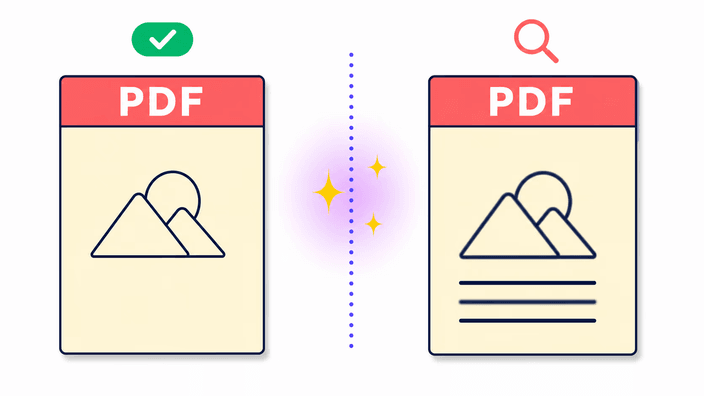
Quan una imatge entra al document, es posa en una pàgina a la mida i el marge triats. Segons l'opció de mida del fitxer, conserva les seves dades originals o es torna un JPEG més lleuger, però mai no es torna text seleccionable, així que el PDF és una imatge fidel de cada foto i no una còpia editable. Per això una carta escanejada construïda així es veu bé, però no es busca per paraules, i per això un PNG transparent apareix en una pàgina blanca. Saber-ho fixa l'expectativa justa: l'eina empaqueta fotos per compartir i imprimir, i per editar el text d'un document cal una altra mena d'eina.
Què fer quan les fotos són pesades o moltes
Les imatges del teu mòbil poden ser grans, i un conjunt llarg pesa. Si els fitxers són pesats, alleugereix-los abans amb l'eina de comprimir, o posa'ls a una mida menor amb la de redimensionar, i després construeix el PDF. Abans de convertir, l'opció de mida del fitxer ofereix tres nivells: el més petit serveix per al correu i els formularis, l'equilibrat conserva més detall per imprimir, i l'original deixa cada imatge tal com és. Un document més lleuger ajuda quan un correu o un formulari limita la mida. Si una pàgina no es pot llegir, es deixa fora i se t'avisa, així que la resta del document torna sencera, amb les altres pàgines en l'ordre que has fixat.