Memuatkan fail anda…

JPG ke PDF

Lepaskan foto anda, seret ke susunan yang dikehendaki, pilih saiz halaman, dan muat turun satu fail PDF.

atau jatuhkan satu atau lebih JPG, PNG, atau WebP, digabungkan menjadi satu PDF

Pratonton kekal pada peranti anda. Tiada apa yang dirakam sehingga anda menangkap.

Bina PDF
Gabungkan banyak foto menjadi satu PDF

Gabungkan banyak foto menjadi satu PDF

Pilih foto anda, atau lepaskan ke halaman, dan setiap satu menjadi sehalaman PDF mengikut susunan yang anda tetapkan. Seret kad untuk meletakkannya, kemudian muat turun dokumen yang siap. Satu gambar tunggal menjadi PDF terus pada peranti anda, tiada apa keluar. Apabila anda menggabungkan banyak, gambar dihantar ke pelayan untuk dirakit menjadi dokumen kemudian dibuang selepas selesai, jadi foto tidak tinggal. Mana satu pun, hasilnya kembali kepada anda sebagai satu fail, sedia untuk dikongsi atau dicetak, dan anda terus mula seberkas berikutnya.

Seret untuk menyusun, putar setiap halaman

Seret untuk menyusun, putar setiap halaman

Susunan halaman adalah milik anda untuk ditetapkan. Setiap foto muncul sebagai sekeping kad, dan anda menyeret kad sehingga berkas ini terbaca seperti yang anda niatkan. Jika satu gambar diambil senget, putar halaman itu suku pusingan supaya ia tegak dalam dokumen. Anda juga boleh menyusun setiap halaman mengikut nama fail dalam satu langkah, mudah apabila kamera atau pengimbas sudah memberi nombor. Tiada apa yang terpaku sehingga anda membina PDF, jadi menyusun semula berterusan sampai saat akhir, dan apa yang anda lihat dalam grid ialah susunan halaman akan jatuh.

Pilih saiz halaman dan jidar

Pilih saiz halaman dan jidar

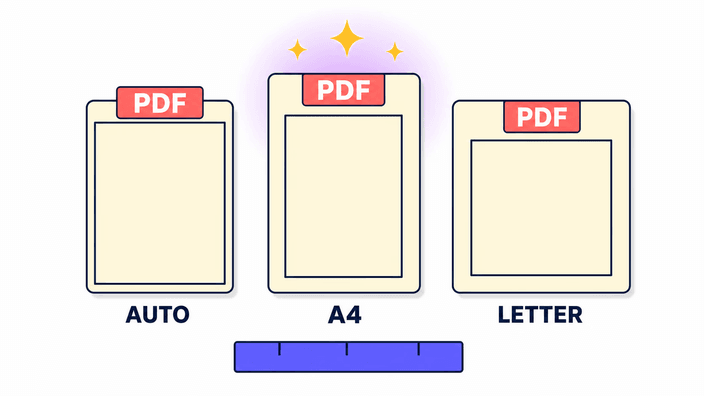
Sebuah PDF mempunyai satu bentuk halaman, dan anda memilihnya di sini. A4 dan Letter memberi anda dua saiz piawai yang dijangka oleh pencetak dan pejabat, manakala pilihan automatik membuat setiap halaman muat dengan gambar di atasnya, tanpa sebarang bingkai. Di atas itu anda menetapkan jidar, daripada tiada yang rapat ke tepi, melalui sempit, sehingga lebar yang melapangkan ruang untuk menulis atau menebuk lubang. Pilihan yang sama dikenakan ke seluruh dokumen, jadi sama ada anda mencetak hasil atau memajukannya, halaman kekal seragam.

Satu kebenaran tentang kualiti gambar

Satu kebenaran tentang kualiti gambar

Mengetahui apa yang alat lakukan pada setiap foto itu membantu. Setiap halaman disimpan sebagai foto dalam PDF pada tetapan kualiti tinggi, bukan satu salinan sempurna fail asal. Untuk berkongsi, mencetak dan menghantar, bezanya tidak kelihatan, jadi untuk sebuah dokumen ini pertukaran yang betul. Apa yang ia tidak dilahirkan untuk lakukan ialah mengarkibkan satu asal hingga ke butiran paling akhir, kerana halaman ini ialah foto yang disimpan, bukan data sumber. Kawasan lutsinar dalam PNG diisi putih, kerana halaman PDF tiada lapisan lutsinar.

JPG, PNG dan WebP semuanya dialu-alukan

JPG, PNG dan WebP semuanya dialu-alukan

Anda boleh mencampurkan format foto harian dalam satu dokumen. JPG, PNG dan WebP semua boleh masuk, dan tidak perlu disatukan dahulu, kerana setiap satu menjadi sehalaman dengan cara yang sama. PNG dengan latar lutsinar mendarat di halaman putih, kerana format dokumen tidak membawa lutsinar. Format yang bukan foto, seperti HEIC iPhone atau imbasan TIFF, tidak terbaca di sini, jadi tukar imej sebegitu kepada jenis biasa dahulu sebelum menambahnya. Maklumat kamera setiap foto kekal di luar fail PDF yang siap.

Di mana foto anda diproses

Di mana foto anda diproses

Menjelaskan di mana kerja berlaku itu berbaloi. Satu gambar tunggal menjadi PDF terus pada peranti anda sendiri, dan foto itu tidak ke mana-mana. Apabila anda menggabungkan dua atau lebih, gambar dimuat naik ke pelayan untuk dirakit menjadi dokumen kemudian dibuang selepas itu, jadi setelah fail kembali ia tidak disimpan. Mana satu pun, tiada apa yang tinggal terikat pada anda. Jika anda lebih suka membuat hasil lebih ringan atau menyunting satu foto dahulu, hantar ia ke mampatkan imej atau ubah saiz imej. Aliran penuh ada di halaman privasi.

Cara ia berfungsi

  1. Tambah foto anda

    Seret gambar ke halaman, atau ketik untuk memilih dari peranti. Sehingga tiga puluh gambar masuk satu PDF.

  2. Tetapkan susunan

    Seret kad ke turutan yang anda mahu, dan putar suku pusingan mana-mana halaman yang senget.

  3. Pilih halaman

    Ambil A4, Letter, atau saiz automatik yang muat gambar, kemudian tetapkan jidar daripada tiada ke lebar.

  4. Bina PDF

    Gabungkan foto menjadi satu dokumen. Satu gambar berjalan pada peranti, banyak berjalan pada pelayan yang tidak menyimpan apa-apa.

  5. Muat turun fail

    Simpan PDF yang siap ke peranti anda, sedia untuk dikongsi, dicetak atau dihantar sebagai satu lampiran.

Sediakan setiap foto dahulu

Sebelum merakit dokumen, ringankan foto yang berat atau tetapkan ia ke saiz yang anda perlukan, supaya setiap halaman mendarat kemas.

Soalan Lazim

Bagaimana cara menukar JPG kepada PDF secara percuma?

Tanpa kos sesen, dan tanpa pemasangan. Anda membuka halaman, melepaskan JPG anda, dan menerima satu PDF yang sedia disimpan serta-merta. Fail itu milik anda untuk dihantar, dicetak, atau dimuat naik ke mana-mana. Apa yang perlu untuk bermula hanyalah melepaskan gambar dan menekan bina, dan hasilnya kembali sebagai sebuah dokumen.

Bolehkah saya menggabungkan berbilang gambar JPG menjadi satu PDF?

Boleh. Lepaskan sehingga tiga puluh gambar, seret kad ke susunan yang anda mahu, dan setiap satu menjadi sehalaman dokumen. Gambar yang senget diputar suku pusingan sebelum membina. Anda juga boleh menyusun seluruh berkas mengikut nama fail dalam satu langkah, yang terus meletakkan halaman bernombor ke tempatnya.

Adakah kualiti imej saya akan terjejas apabila ditukar ke PDF?

Pada penggunaan sebenar, tidak. Setiap halaman disimpan sebagai foto pada tetapan tinggi, dan untuk berkongsi, mencetak serta menghantar ia kelihatan seperti gambar asal. Ia bukan salinan tepat fail sumber, jadi ia bukan alat untuk mengarkibkan asal. Bahagian lutsinar PNG diisi putih, dan maklumat kamera kekal di luar dokumen yang siap.

Adakah selamat memuat naik foto untuk ditukar ke PDF?

Tidak seperti yang mungkin anda risaukan. PDF untuk satu gambar tunggal dibuat terus di situ, dan gambar itu tidak perlu keluar. Seberkas foto naik hanya semasa pelayan merakit dokumen, kemudian dipadam selepasnya, tanpa disimpan. Tiada apa terikat pada anda, dan hanya PDF yang siap kembali. Halaman privasi memberi butirannya.

Berapa banyak gambar boleh ditambah pada satu PDF?

Anda boleh meletakkan sehingga tiga puluh gambar dalam satu dokumen. Seret ke susunan yang anda mahu, dan setiap satu menjadi sehalaman. Jika perlu lebih, bina satu lagi PDF kemudian gabungkan kedua-dua fail dalam alat PDF khusus, kerana yang ini membina daripada foto, bukan menggandingkan dokumen yang sudah siap.

Pada iPhone, bagaimana menukar JPG ke PDF?

Buka halaman ini dalam pelayar iPhone anda dan lepaskan foto seperti pada komputer. Banyak iPhone menggunakan format HEIC, yang tidak terbaca di sini, jadi tukar imej sebegitu kepada jenis biasa dahulu kemudian tambah hasilnya. Selepas itu segalanya berjalan seperti foto lain.

Saiz halaman dan jidar apakah yang boleh dipilih?

Pilih mengikut tujuan anda. Untuk mencetak dan mengedar, A4 atau Letter selamat. Untuk dilihat pada skrin sahaja, automatik memuatkan setiap halaman dengan gambarnya tanpa bingkai. Tetapkan jidar begini: tiada jika mahu foto penuh ke tepi, lebar jika berhasrat menjilid kemudian. Bila ragu, automatik dengan jidar sempit berguna, dan tetapan itu kekal sepanjang dokumen.

Format imej apakah yang boleh saya tukar ke PDF?

Format yang biasa di web masuk tanpa langkah tambahan, dan bercampur dengan bebas. Yang paling kerap tersekat ialah gambar iPhone yang datang sebagai HEIC, ditambah beberapa jenis kurang biasa. Tukar gambar sebegitu kepada jenis biasa dahulu, dan ia menggelongsor ke dalam dokumen seperti halaman lain, memberi hasil yang sama.
Butiran

Nota daripada pasukan tentang kraf, format, dan keputusan kecil di sebalik hasil yang baik.

Mengapa satu PDF mengatasi sebuah folder penuh foto
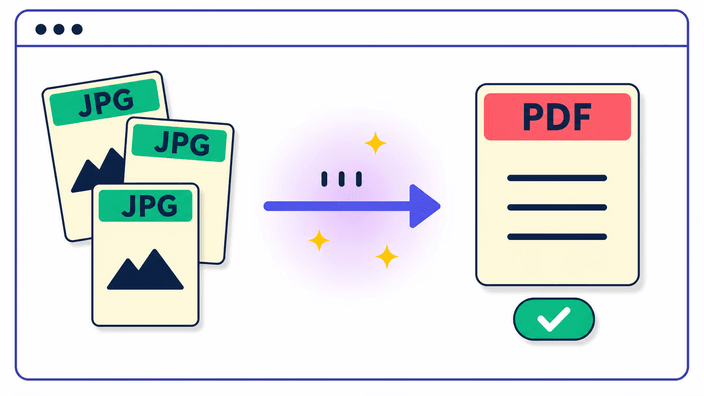
Segenggam fail gambar yang berselerak menyusahkan untuk dihantar dan mudah hilang. Ia tiba tanpa susunan tetap, setiap satu membuka berasingan, dan orang di hujung sana terpaksa mengumpulnya semula. Satu PDF menyelesaikan semua ini: halaman berhenti dalam susunan yang anda tetapkan, seluruh berkas bergerak sebagai satu lampiran, dan membuka sama rata pada telefon, komputer riba atau pencetak. Inilah sebabnya resit, borang yang diimbas, portfolio dan set foto begitu kerap diminta diserahkan sebagai sebuah dokumen. Membina PDF ini sendiri turut bermakna susunan dan saiz halaman ada dalam tangan anda, bukan diserahkan kepada aplikasi yang kebetulan digunakan pembaca.
Apa yang berlaku apabila satu foto menjadi sehalaman
Apabila satu gambar masuk ke dokumen, ia diletakkan pada sehalaman mengikut saiz dan jidar yang anda pilih, kemudian disimpan di situ sebagai foto. Ia tidak ditampal masuk sebagai fail asal, dan tidak ditukar menjadi teks yang boleh dipilih, jadi PDF ini ialah imej setia setiap gambar, bukan salinan yang boleh disunting. Inilah sebabnya sepucuk surat yang diimbas dan dibina begini kelihatan betul tetapi tidak boleh dicari mengikut perkataan, dan sebabnya PNG lutsinar muncul di halaman putih. Memahami ini menetapkan jangkaan yang betul: alat ini membungkus foto untuk dikongsi dan dicetak, manakala menyunting teks dalam dokumen memerlukan jenis alat yang lain.
Mengapa satu gambar tinggal pada peranti, tetapi banyak tidak
Ada satu perbezaan yang berbaloi difahami. Membuat PDF daripada satu foto cukup ringan untuk berlaku terus pada halaman, pada peranti anda sendiri, jadi gambar itu tidak perlu ke mana-mana. Merakit sebuah dokumen daripada banyak foto lebih berat, jadi apabila anda menambah dua atau lebih, gambar dimuat naik ke pelayan untuk mencantum halaman bersama, kemudian membuang gambar sebaik fail sedia. Tiada apa terikat pada anda, dan PDF yang siap kembali sama pada kedua-dua jalan. Jika sambungan tersekat dan muat naik terhenti, halaman dengan senyap membina dokumen pada peranti anda, jadi anda tetap mendapat PDF tanpa mencuba semula.