Adakah memotong gambar mengurangkan kualiti imej?
Memotong mengekalkan bahagian yang tinggal tepat seperti asalnya, kerana ia hanya membuang tepi dan tidak menyentuh kawasan yang anda simpan. Kualiti hanya berubah ketika anda menyimpan semula. Output PNG menyimpan setiap butiran, manakala JPG dan WebP memampatkan sedikit untuk fail yang lebih kecil. Untuk keratan yang paling tajam, eksport sebagai PNG.
Bagaimana cara memotong gambar kepada saiz yang tepat?
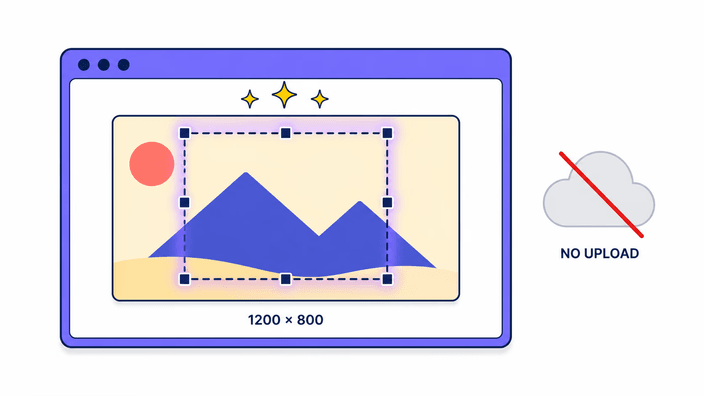
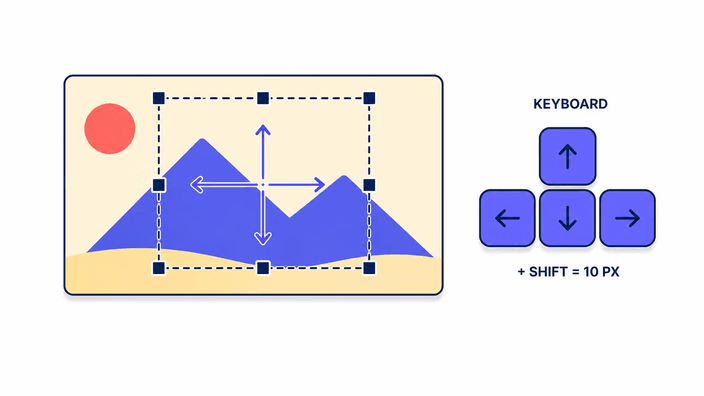
Seret pilihan dan kawasan potong menunjukkan dimensinya secara langsung sambil anda melaras. Saiz yang anda lihat itulah saiz fail yang dimuat turun. Output sama dengan kawasan yang dibingkaikan, tanpa ditambah besar. Jika anda mahu lebar dan tinggi yang tepat, ubah saiz gambar selepas memotong.
Bolehkah saya memotong gambar PNG dan mengekalkan ketelusannya?
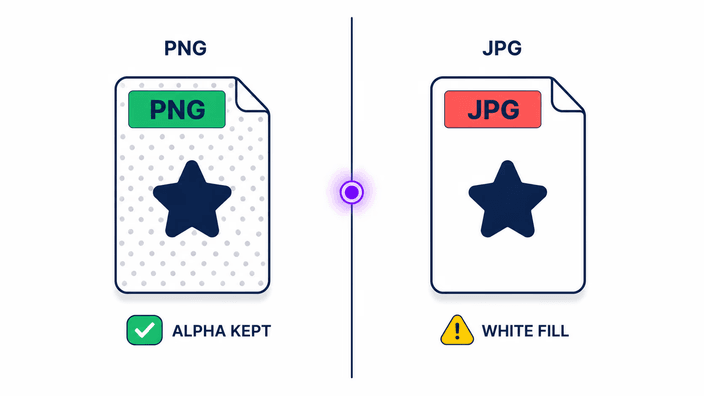
Boleh. Simpan keratan sebagai PNG, WebP atau AVIF untuk mengekalkan kawasan telus daripada gambar asal. Memilih JPG akan menggantikan setiap kawasan telus dengan latar putih pejal, kerana JPG tidak menyimpan ketelusan langsung. Pilih format pada skrin selesai sebelum anda memuat turun fail.
Apa yang berlaku jika saya memotong GIF animasi?
Alat ini memotong bingkai pertama sahaja daripada GIF animasi. Bingkai seterusnya tidak dikekalkan, jadi muat turun adalah gambar pegun dan bukan animasi. Jika anda memerlukan keseluruhan animasi, alat ini bukan pilihan yang sesuai. Untuk satu bingkai pegun, ia berfungsi seperti mana-mana foto lain.
Adakah gambar saya dihantar ke pelayan?
Tidak. Setiap langkah, daripada memuatkan foto hingga memotong, mengekod dan memuat turun, diproses terus pada peranti anda. Halaman tidak menghantar fail itu ke mana-mana pelayan. Untuk mengetahui cara fail anda dikendalikan, lihat halaman privasi.
Format fail apa yang boleh dipotong dalam talian?
Anda boleh memotong PNG, JPG, WebP dan AVIF, serta bingkai pertama daripada GIF. Output keluar sebagai PNG, JPG, WebP atau AVIF, pilihan anda pada skrin selesai. Untuk format lain seperti HEIC atau TIFF, tukar gambar dahulu kepada salah satu format yang disokong, kemudian potong seperti biasa.
Bolehkah saya memotong gambar untuk media sosial?
Ya. Kunci pilihan pada segi empat sama untuk avatar, 4:5 untuk hantaran suapan, 9:16 untuk cerita, atau 16:9 untuk gambar kecil video. Praset platform untuk Instagram, Facebook, gambar kecil YouTube, pengepala Twitter dan sepanduk LinkedIn memulakan keratan pada perkadaran yang dijangka oleh setiap platform, jadi hasilnya siap untuk dihantar.
Perlukah saya memasang apa-apa untuk mula memotong?
Tidak perlu. Buka halaman, letak foto anda dan terus memotong. Alat ini berfungsi terus pada peranti anda, dan anda mula memangkas sebaik sahaja gambar dibuka. Selepas halaman dimuatkan, anda boleh memotong satu gambar demi satu, dan setiap keratan diproses pada peranti anda sendiri.