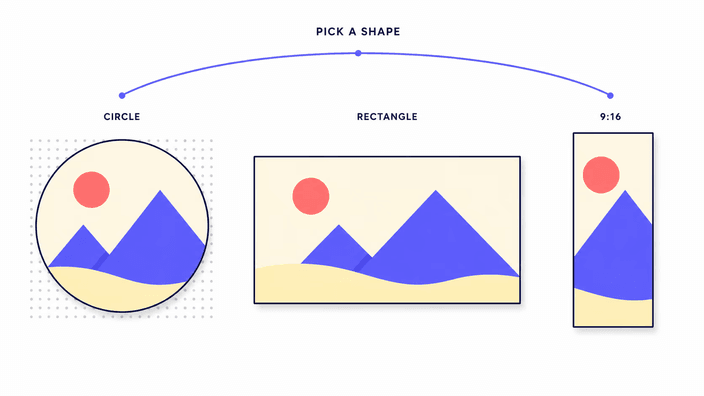
Pilih Cara Potong

Bulatan, segi empat atau praset — pilih jenis yang sesuai. Gambar anda kekal dalam pelayar anda.

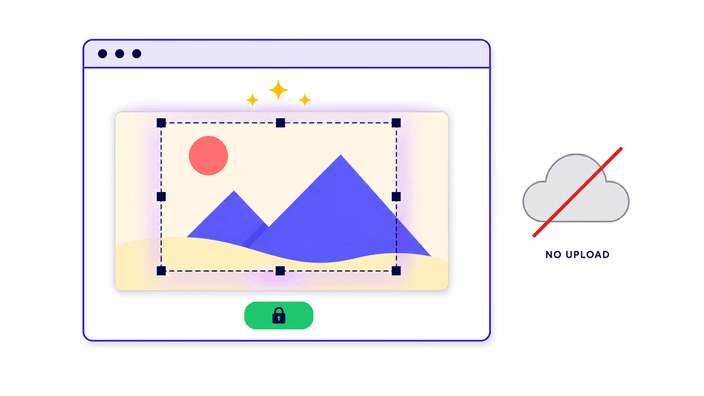
Pilih jenis pemotongan mengikut keperluan anda. Untuk hasil bulatan — gambar profil, avatar, foto kenalan — pemotongan bulat menghasilkan imej bulat dengan latar belakang telus, disimpan sebagai PNG. Untuk sebarang kawasan segi empat tepat — memotong tepi, melaraskan komposisi, atau memadankan nisbah tertentu — pemotongan segi empat membolehkan anda menyeret kotak ke atas bahagian yang ingin anda simpan. Praset nisbah aspek seperti 1:1, 16:9 dan 9:16 mengunci pilihan supaya output sesuai tepat dengan dimensi yang diperlukan oleh sesebuah platform. Praset media sosial pergi selangkah lebih jauh: ia memuatkan saiz standard untuk platform tertentu dari awal, supaya anda tidak perlu mengingati angkanya. Setiap pemotongan dalam keluarga ini berjalan dalam pelayar anda — fail anda tidak pernah dimuat naik ke pelayan, tidak disimpan, dan dibuang secara automatik daripada ingatan apabila anda menutup tab. Percuma, tiada akaun diperlukan.

Jenis pemotongan mana yang anda perlukan?

Tiga kategori utama: bulatan (untuk gambar profil, avatar dan foto kenalan — output PNG dengan latar belakang telus), segi empat tepat nisbah bebas (untuk memotong tepi, melaraskan komposisi, atau memadankan nisbah tertentu), praset media sosial (memuatkan secara automatik dimensi tepat yang diperlukan oleh Instagram, Facebook, X, LinkedIn, YouTube dan platform lain). Pilih di bawah mengikut tujuan, bukan mengikut format input.

Bagaimana pemotongan berfungsi dalam pelayar anda

Semua alat dalam keluarga ini menjalankan pemotongan sepenuhnya pada peranti anda. Fail dinyahkod dalam ingatan, topeng atau bingkai pilihan diterapkan, dan hasilnya disediakan untuk dimuat turun — tiada langkah yang melalui pelayan. Metadata EXIF (lokasi, model kamera) dibuang secara automatik dalam proses ini. Sahkan sendiri: buka DevTools → tab Rangkaian semasa pemotongan, anda akan melihat sifar permintaan keluar.

Adakah pemotongan menjejaskan kualiti?

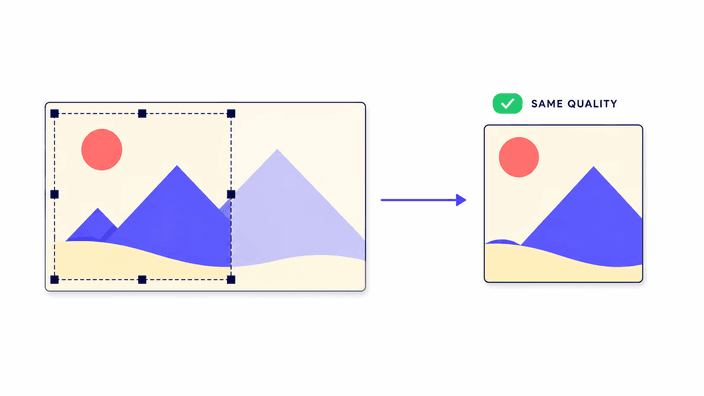
Pemotongan itu sendiri tidak menurunkan kualiti. Kawasan yang dipilih mengekalkan resolusi asalnya — piksel tidak disampel semula. Kualiti hanya turun jika anda kemudian membesarkan pemotongan melebihi resolusi asalnya (yang alat ini tidak lakukan secara automatik). Perhatian: menyimpan pemotongan dengan latar belakang telus sebagai JPG akan merataikan ketelusan kepada putih. Untuk mengekalkan ketelusan, gunakan PNG atau WebP.

Format apa yang patut saya simpan pemotongan saya?

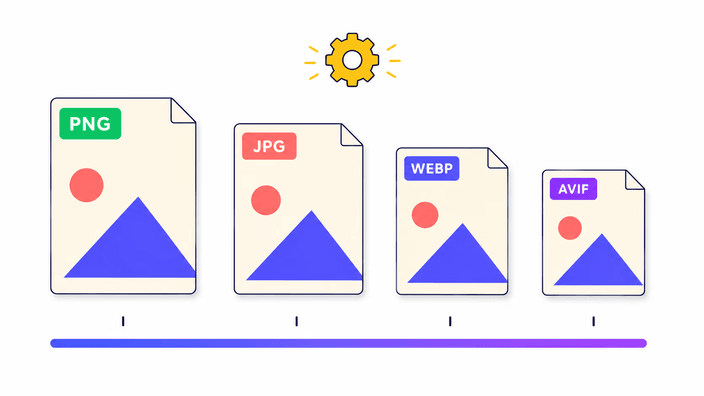
PNG — apabila anda mempunyai latar belakang telus atau mahukan penyimpanan tanpa kehilangan. JPG — untuk foto tradisional dengan saiz fail lebih kecil dan tanpa ketelusan. WebP — untuk pemampatan web terbaik sambil mengekalkan ketelusan (disokong oleh semua pelayar moden). AVIF — untuk pemampatan maksimum apabila kelajuan menyimpan tidak kritikal.

Potong vs ubah saiz vs mampat

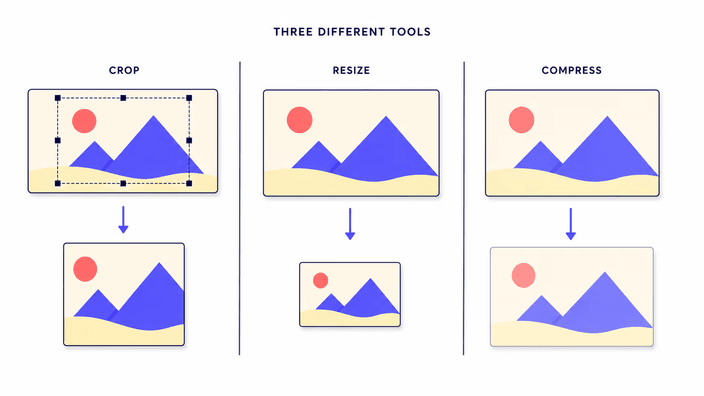
Tiga operasi berbeza yang sering dikelirukan: memotong membuang piksel di tepi (kawasan yang dipilih mengekalkan resolusi); mengubah saiz mengubah dimensi keseluruhan imej (semua piksel disampel semula); memampatkan mengurangkan saiz fail tanpa mengubah piksel yang kelihatan. Untuk mengecilkan fail sambil mengekalkan kawasan yang kelihatan, mampatkan; untuk mengubah nisbah, potong; untuk mengubah resolusi, ubah saiz.

Soalan Lazim

Jenis pemotongan mana yang patut saya gunakan?

Untuk gambar profil, avatar dan foto bulatan — gunakan pemotongan bulat; outputnya adalah PNG bulat dengan latar belakang telus. Untuk memotong tepi atau memadankan nisbah tertentu (1:1, 16:9, 9:16) — gunakan pemotongan segi empat. Untuk memuat naik ke platform media sosial — praset platform memuatkan dimensi standard dari awal.

Adakah pemotongan gambar mengurangkan kualiti?

Memotong mengeluarkan piksel di luar kawasan yang dipilih — piksel yang kekal tepat seperti asalnya. Kualiti hanya berubah bergantung pada format output: PNG adalah tanpa kehilangan, JPG memohon pemampatan lossy, WebP menawarkan kompromi. Alat ini tidak membesar-besarkan pilihan — output adalah saiz piksel kawasan pilihan anda.

Adakah fail gambar saya dimuat naik ke pelayan?

Tidak. Setiap langkah — memuat, memotong, mengekspot, memuat turun — berlaku dalam pelayar anda. Anda boleh sahkan dalam DevTools: tiada permintaan POST muncul dalam tab Rangkaian semasa memotong.

Bolehkah saya memotong gambar menjadi bentuk bulatan?

Ya — gunakan alat Potong Bulat dalam keluarga ini. Ia menghasilkan imej bulatan PNG dengan latar belakang telus. Alat pemotongan segi empat dalam halaman ini mengendalikan segi empat tepat sahaja.

Apakah perbezaan antara memotong dan mengubah saiz gambar?

Memotong mengeluarkan piksel dari tepi — gambar yang dihasilkan mempunyai kawasan yang lebih kecil. Mengubah saiz menukar dimensi keseluruhan gambar (lebar dan tinggi) tanpa membuang mana-mana kandungan. Memampatkan mengurangkan saiz fail tanpa memotong atau mengubah dimensi.