S'estan carregant els fitxers…

Tria el teu retall

Rodó, recte o una proporció fixa: tria a dalt el retall que t'encaixi i comença.

Quin retall necessites?

Quin retall necessites?

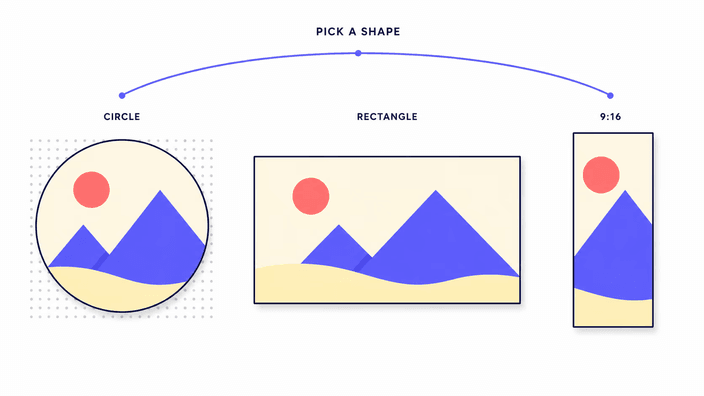
Hi ha dos camins. El retall rodó talla la foto en cercle i fa transparent tota la resta, ideal per a fotos de perfil i avatars. El retall recte manté la forma rectangular: arrossega la vora lliurement o bloqueja una proporció fixa, per exemple quadrada, ampla o alta. Quan saps on anirà la foto, la tria gairebé ja està feta, un marc rodó per a una foto de perfil, una proporció fixa per a una publicació o una portada.
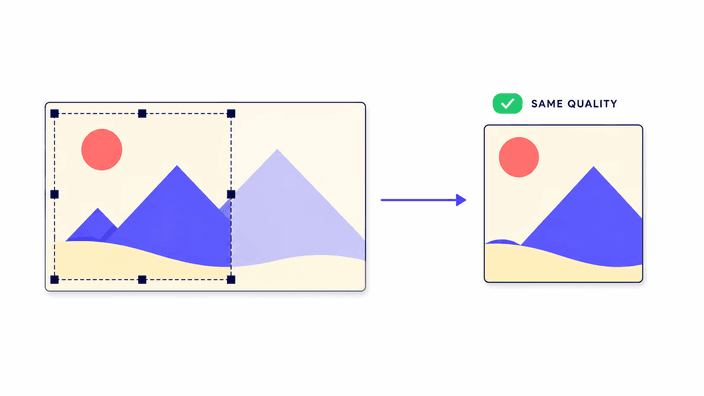
Com funciona el retall al navegador

Com funciona el retall al navegador

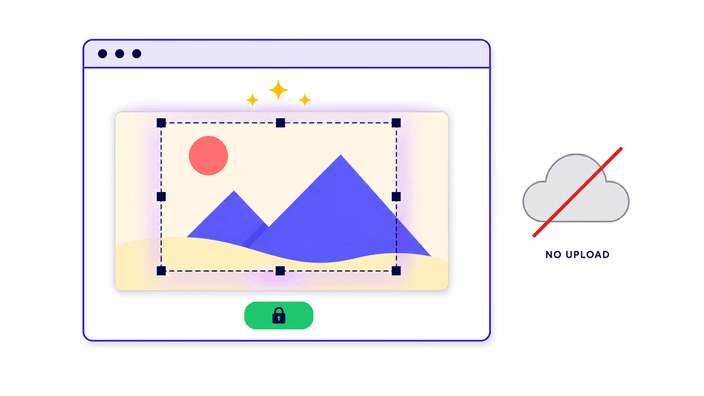
El retall és local de cap a cap. Quan obres un fitxer, el navegador processa la foto a la memòria del teu dispositiu, marques l'àrea que vols conservar, i justament aquesta zona es reconstrueix i es desa com un fitxer nou per baixar. La foto es retalla allà mateix, a l'instant, sense cua i sense pujar res. No surt del teu dispositiu. Els detalls són a la pàgina de privadesa.

El retall afecta la qualitat?

El retall afecta la qualitat?

El retall en si no torna borrosa la foto. Treu les àrees fora del teu marc i conserva la resta tal com era. El que queda té la mateixa nitidesa que abans, només amb menys al voltant. Un petit punt: en desar, el resultat es reescriu, i amb els formats que alleugereixen el fitxer es pot perdre molt poca qualitat, en una foto normal gairebé invisible. Per a un retall rodó amb transparència tria PNG i ho conserves tot.

En quin format deso el meu retall?

En quin format deso el meu retall?

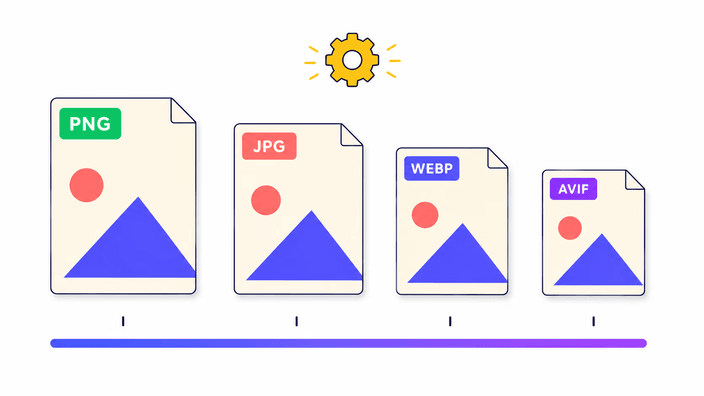
Depèn del retall. Un retall rodó necessita PNG, perquè només el PNG conserva el fons transparent, de manera que el cercle encaixa en qualsevol marc sense cantonades blanques. Si deses un retall rodó en JPG, les zones transparents es tornen blanques. Un retall recte d'una foto va bé amb JPG, petit i útil arreu, o amb WebP per a un fitxer més lleuger amb la mateixa nitidesa. Si després vols canviar el format, hi ha una eina a part.

Retallar, redimensionar i comprimir

Retallar, redimensionar i comprimir

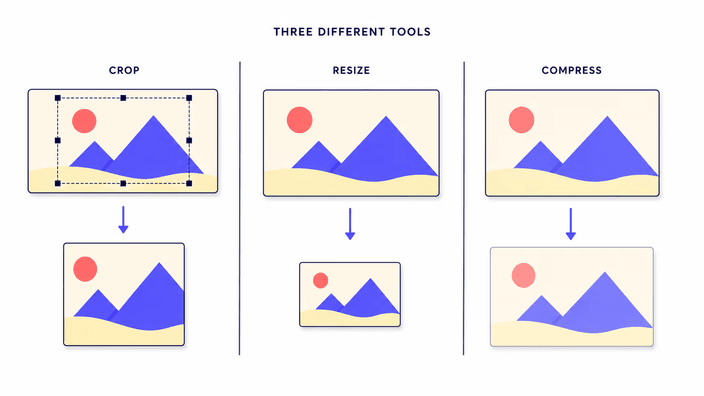
Aquests tres es confonen fàcilment però fan coses diferents. Retallar treu parts de la foto i canvia l'enquadrament: el que queda es fa més gran al marc, la resta desapareix. Redimensionar conserva tota la foto i només la fa més petita o més gran en mides. Comprimir conserva foto i mides i només alleugereix el fitxer. Si necessites un altre enquadrament, retalles. Si has de conservar-ho tot, però més petit, redimensiones.

Retallar per a les xarxes socials i proporcions fixes

Retallar per a les xarxes socials i proporcions fixes

Cada plataforma prefereix una proporció concreta: quadrada per a moltes publicacions, alta per a les històries, ampla per a portades i previsualitzacions. Si tries la proporció fixa abans de retallar, el marc es queda a la forma correcta, i la foto no s'estira ni es talla en pujar-la. Així el subjecte omple l'espai en lloc de quedar tallat al mig d'una cara. Pensa on apareixerà, després tria la proporció adequada.

Com funciona

  1. Tria el retall

    Tria a dalt la forma que necessites: rodó, recte o una proporció fixa. S'obre la pàgina correcta.

  2. Obre la foto

    Arrossega la imatge a l'eina o toca l'àrea per triar un fitxer del teu dispositiu.

  3. Enquadra l'àrea

    Mou i redimensiona el marc de retall sobre la part de la foto que vols conservar.

  4. Tria el format de sortida

    Pren PNG per conservar la transparència (recomanat per al retall rodó), o JPG per a una foto recta.

  5. Baixa el resultat

    Fes clic a baixar i el fitxer retallat es desa directament al teu dispositiu, sense pujar res.

Eines relacionades

Necessites més que un retall? Aquestes eines són a punt.

Preguntes freqüents

Com retallo una imatge en cercle?

Tria a dalt el retall rodó, obre la teva foto i desplaça el cercle sobre la part que vols conservar. Fora del cercle tot es torna transparent. Desa en PNG, perquè el fons transparent es mantingui i el cercle encaixi en qualsevol marc rodó sense cantonades blanques.

Es puja la meva foto quan retallo?

No. El retall passa tot al navegador, al teu dispositiu. Quan obres un fitxer, es processa a la memòria del dispositiu i no en surt, sense cua i sense pujar res.

La meva foto perd qualitat en retallar?

El retall no torna borrosa la foto, només treu el que és fora del teu marc. En desar, el resultat es reescriu, i amb els formats que alleugereixen el fitxer es pot perdre molt poca qualitat, gairebé invisible. Per a un retall rodó tria PNG i ho conserves tot.

En quin format deso el meu retall?

Per a un retall rodó, PNG, perquè el fons transparent es mantingui. Per a un retall recte d'una foto, JPG, petit i útil arreu, o WebP per a un fitxer més lleuger amb la mateixa nitidesa.

Puc retallar a una proporció fixa?

Sí. Amb el retall recte pots triar una proporció fixa, per exemple quadrada, ampla o alta. El marc es queda llavors en aquesta forma, ideal per preparar una imatge per a una plataforma sense que s'estiri després.

Quina diferència hi ha entre retallar i redimensionar?

Retallar treu parts de la foto i canvia l'enquadrament, la resta desapareix. Redimensionar conserva tota la foto i només la fa més petita o més gran en mides. Si necessites un altre enquadrament retalles, si has de conservar-ho tot redimensiones.

El retall funciona al telèfon?

Sí. Funciona al navegador a l'ordinador i al telèfon. Obres la teva foto, arrossegues el marc amb el dit i baixes el resultat, tot al teu dispositiu.

Les mides de la foto es mantenen iguals després del retall?

No. Amb el retall la foto es fa més petita, perquè l'àrea fora del marc desapareix. El que queda conserva la seva nitidesa. Si vols conservar tota la foto i canviar només les mides, l'eina adequada és redimensionar, no retallar.

Els detalls

Notes de l'equip sobre artesania, formats i les petites decisions darrere d'un bon resultat.

Per què el retall no torna borrosa la teva imatge
Amb el retall els punts dins del teu marc es queden exactament on eren, amb la mateixa nitidesa. No s'estira res i no s'inventa res, l'àrea del voltant simplement desapareix. Per això un retall mai no es veu borrós, mentre no provis de mostrar enorme un trosset minúscul. El desenfocament neix de l'ampliació, quan cal inventar punts, no del retall, que només treu. L'única pèrdua petita ve de reescriure el fitxer en desar i amb prou feines es veu en una foto normal.
Triar la proporció adequada per a cada plataforma
Una proporció és només la relació entre l'amplada i l'alçada. Quadrada vol dir totes dues iguals, ampla vol dir clarament més ampla que alta, alta vol dir el contrari. Cada lloc on apareix una imatge prefereix una proporció concreta: quadrada per a moltes publicacions, alta per a les històries al telèfon, ampla per a portades i previsualitzacions. Si tries la proporció ja en retallar, la imatge arriba amb la forma correcta i no s'estira de manera automàtica ni es talla en un punt desafortunat.
Retallar, redimensionar i comprimir: quan fer servir cadascun
Tots tres resolen problemes diferents. Retallar canvia el que es veu a la foto: treus vores, centres el subjecte o arribes a una forma fixa. Redimensionar conserva tota la foto i només la fa més petita en mides, per exemple perquè entri en un espai donat. Comprimir no toca ni l'enquadrament ni les mides i només alleugereix el fitxer, perquè una pàgina carregui més de pressa. Pregunta't què ha de canviar: l'enquadrament, les mides o el pes, i l'eina queda clara.