S'estan carregant els fitxers…

Retallar imatge

Tria una proporció, quadrada, 16:9, 9:16 o lliure, enquadra la part que vols conservar i desa el retall al teu equip.

o deixa anar la imatge aquí

La previsualització es queda al teu dispositiu. No es grava res fins que captures.

retallar una imatge
Com retalles sense pujar res

Com retalles sense pujar res

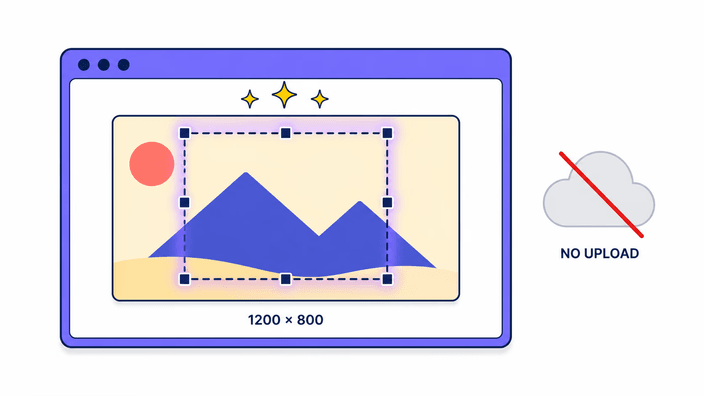
Tria una foto o deixa-la anar sobre la pàgina i s'obre dins del marc de retall de seguida. Arrossega les anses per situar la caixa sobre la part que vols quedar-te, mou la imatge per sota i la zona que queda fora de la selecció és la que es talla. Mentre arrossegues, la selecció t'indica l'amplada i l'alçada reals, així saps la mida que tindrà el resultat abans de prémer res. Quan el marc et sembli bé, fes clic per retallar una imatge i el retall es desa directament al teu equip. Tota la feina es fa al teu propi aparell i la teva foto no s'envia a cap servei extern. Pots veure com es tracten els fitxers a la pàgina de privadesa.

Bloqueja una proporció per a perfil o publicació

Bloqueja una proporció per a perfil o publicació

Un retall a mà lliure va bé, però la majoria de fotos necessiten una forma fixa. Bloqueja la selecció en un quadrat per a una foto de perfil, en 4:5 per a una publicació, en 9:16 per a una història o en 16:9 per a una miniatura, i la caixa manté aquesta proporció mentre la mous. Els preajustos de xarxes socials van un pas més enllà i comencen el retall a la mida que cada plataforma espera, com el quadrat d'una publicació d'Instagram o el marc ample d'una miniatura de vídeo. Enquadres la presa una sola vegada i el resultat surt amb les proporcions correctes, sense endevinar res ni haver de tornar a arreglar la forma després.

El JPG torna blanques les zones transparents

El JPG torna blanques les zones transparents

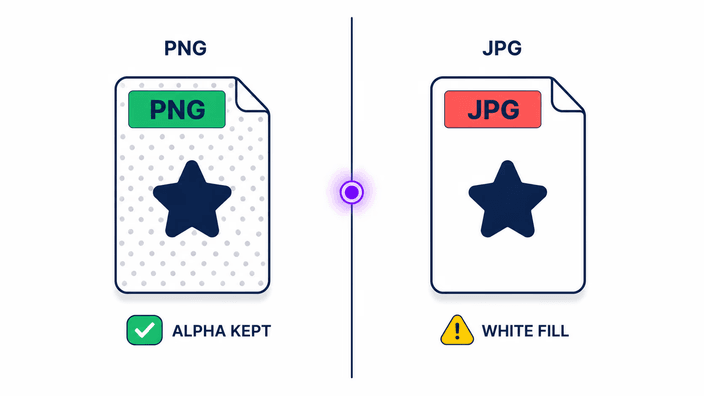
Si la teva imatge té parts que es veuen a través, el format de sortida decideix què passa amb elles. El PNG, el WebP i l'AVIF porten la transparència fins al final, així els racons retallats queden nets. El JPG no té transparència de cap mena, de manera que qualsevol zona que es veiés a través s'ompli amb un blanc sòlid quan hi exportes. Això no és cap error, és com funciona aquest format. Si vols conservar les zones clares de la teva foto, desa en PNG, en WebP o en AVIF. Si tries el JPG perquè saps que la imatge no té transparència, et quedarà un fitxer més lleuger sense cap sorpresa al darrere.

Mou la selecció amb el teclat

Mou la selecció amb el teclat

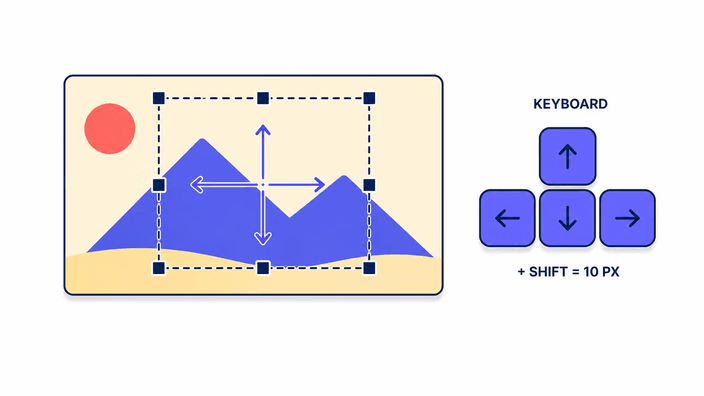
Arrossegar amb el ratolí o amb el dit va prou bé per a un marc aproximat, però els últims ajustos són més còmodes amb el teclat. Quan la selecció està activa, les tecles de fletxa la mouen un pas petit cada vegada, de manera que pots quadrar una vora amb precisió sense barallar-te amb el punter. Això també fa que l'eina sigui utilitzable quan no tens ratolí a mà o quan navegues sense apuntar amb precisió. La selecció respon de seguida i veus com es desplaça mentre prems, així que afinar el retall fins al punt que vols és qüestió d'uns quants tocs.

Exporta com a PNG, JPG, WebP o AVIF

Exporta com a PNG, JPG, WebP o AVIF

El retall pot sortir en quatre formats i el més adient depèn d'on anirà a parar la imatge. El PNG conserva cada detall i la transparència, cosa que va bé per a logotips i gràfics. El JPG genera el fitxer més lleuger per a una foto corrent, a canvi de perdre la transparència. El WebP es queda al mig, més lleuger que el PNG i mantenint les zones clares. L'AVIF comprimeix el fitxer tant com pot amb el mateix aspecte, encara que triga un instant més a escriure's, sobretot a la primera vegada de la sessió. Triïs el que triïs, l'exportació guarda només la part que has enquadrat, amb les metadades de la càmera eliminades pel camí.

Quan una altra eina de retall va millor

Quan una altra eina de retall va millor

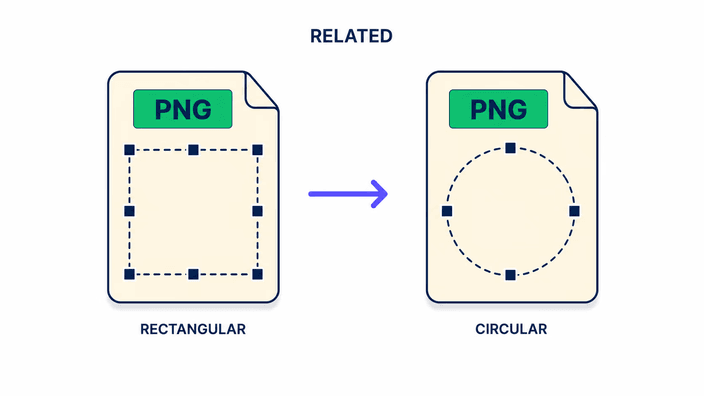
Retallar consisteix a triar un rectangle que vols conservar. Si necessites una altra forma o una altra feina, hi ha una eina més a prop. Per a una foto de perfil rodona amb el racó transparent, fes servir retallar en cercle, ja que aquesta eina només talla rectangles. Per fixar una amplada i una alçada exactes en comptes d'una proporció, canviar la mida d'una imatge és la que encaixa. I si el fitxer et queda massa pesant després del tall, passa'l per comprimir una imatge per abaixar-ne la mida sense tocar l'enquadrament.

Com funciona

  1. Obre la teva foto

    Deixa anar la imatge sobre la pàgina o tria-la des de l'equip i s'obre dins del marc de retall a l'acte.

  2. Enquadra el retall

    Arrossega les anses per posar la caixa sobre la part que vols quedar-te i mou la imatge per sota fins que t'agradi.

  3. Afina amb les tecles

    Amb la selecció activa, fes servir les tecles de fletxa per moure la caixa un pas petit cada vegada i quadrar les vores.

  4. Tria un format

    Decideix si el resultat surt en PNG, JPG, WebP o AVIF segons on hagis de fer servir la imatge.

  5. Descarrega el tall

    Fes clic per retallar i el fitxer es desa al teu equip net de metadades de la càmera.

Acaba la imatge en un sol lloc

Un retall sol ser un pas. Arrodoneix la forma o treu el fons de la teva foto sense sortir de la pàgina.

Preguntes freqüents

Com puc retallar una imatge?

Puja la imatge i tria com vols enquadrar-la: a mà lliure o blocada a una proporció com quadrat, 4:5 o 16:9. Per a xarxes socials, parteix d'una mida ja preparada per a la plataforma. Ajusta la selecció fins que t'agradi i descarrega el resultat. Si el que necessites és una forma rodona, fes servir el retall en cercle.

El retall redueix la qualitat de la imatge?

El retall conserva tal qual els punts de la zona que selecciones, perquè aquesta part passa intacta al resultat. La qualitat només canvia segons el format que tries per desar. El PNG no perd res. El JPG, el WebP i l'AVIF apliquen compressió i fan el fitxer més lleuger amb una diferència mínima a la vista. Per quedar-te amb tot el detall de la part retallada, desa en PNG.

Com retallo una imatge a una mida concreta?

Mentre arrossegues la selecció, l'eina t'ensenya l'amplada i l'alçada reals que tindrà el resultat, de manera que pots ajustar la caixa fins a la mida que necessites abans de desar. Si busques una proporció fixa com 1:1 o 16:9, bloqueja-la primer i la caixa mantindrà aquesta relació mentre la mous, sense que se't desquadri.

Puc retallar un PNG i conservar la transparència?

Sí. Si desa el resultat en PNG, en WebP o en AVIF, les zones que es veuen a través es mantenen netes al fitxer final. Només cal evitar el JPG per a aquest cas, perquè aquest format no admet transparència i converteix els racons clars en un fons blanc sòlid. Tria un dels tres primers formats i la teva imatge retallada conservarà l'alfa.

Quins formats d'imatge puc retallar?

Pots obrir fitxers PNG, JPG, WebP i AVIF, i també GIF, encara que del GIF només s'agafa el primer fotograma. A la sortida tries entre PNG, JPG, WebP o AVIF segons on vagi a parar la imatge. No cal instal·lar res ni passar per un altre programa: deixes anar la foto i ja la pots retallar al moment.

Què passa si retallo un GIF animat?

L'eina agafa només el primer fotograma del GIF i el tracta com una imatge fixa. La resta de fotogrames no es conserven, de manera que el resultat no manté l'animació. Si el que vols és retallar una seqüència en moviment sencera, aquesta eina no és l'adient, perquè treballa sempre amb una imatge estàtica.

El retall elimina les metadades de la imatge?

Sí. Quan desa el retall, les dades de la càmera que solen viatjar amb la foto, com el model, la data o la ubicació, no es copien al fitxer nou. El resultat surt net d'aquesta informació, una cosa pràctica si comparteixes la imatge i no vols arrossegar dades de la presa original sense adonar-te'n.

Quina diferència hi ha entre retallar i canviar la mida?

Retallar talla parts de la imatge i et quedes amb un rectangle més petit del contingut original. Canviar la mida manté tota la imatge, però en modifica les dimensions, fent-la més gran o més petita. Si vols treure el que sobra de les vores, retalla. Si vols la imatge sencera a una amplada concreta, fes servir canviar la mida d'una imatge.

Els detalls

Notes de l'equip sobre artesania, formats i les petites decisions darrere d'un bon resultat.

Per què retallar al teu equip va millor que en un servei extern
Un retall rectangular és feina lleugera per al teu aparell, així que no hi ha cap raó de pes per enviar la foto lluny per fer-ho. Quan el tall passa al teu propi equip, la imatge no viatja per la xarxa, cosa que vol dir que no esperes cap càrrega, no fas cua darrere d'altra gent i no queda res guardat en un lloc aliè després. La feina es fa de pressa perquè la foto no ha de pujar enlloc ni baixar de tornada abans de poder editar-la. El compromís és nul per a una edició així: un servei només hi afegiria un viatge d'anada i tornada i una còpia del teu fitxer en un altre lloc, sense cap millora al resultat. Per saber exactament com es tracten els teus fitxers, pots consultar la pàgina de privadesa.
Com un bloqueig de proporció t'estalvia una segona passada
Gairebé totes les fotos tenen un destí amb una forma fixa: un avatar quadrat, una miniatura en 16:9, una història en 9:16 o un bàner que ha de ser ample i baix. Retallar a mà lliure i esperar que quadri sol acaba en exportar, comprovar-ho al destí i tornar enrere a arreglar la forma. Un bloqueig de proporció treu aquest bucle. Tries la forma abans d'enquadrar, la selecció la manté per molt que arrosseguis i l'exportació surt amb les proporcions que el destí vol a la primera. Els preajustos de xarxes socials van encara més enllà perquè comencen a la mida real que una plataforma fa servir, així el retall no és només de la forma correcta sinó també de la mida justa, llest per publicar sense cap eina pel mig.
Què pot i què no pot recuperar un retall
Va bé saber què fa un retall amb la imatge. Tallar les vores no perd res de la part que conserves, perquè aquells punts passen directament al resultat sense tocar-los. El que un retall no pot fer és inventar detall: el resultat conté com a màxim el contingut que hi havia dins de la teva selecció, així que un tall ajustat d'una foto petita dona una imatge petita, no pas una de més gran per art de màgia. Si necessites que la part conservada ompli un espai més gran, aquesta és una feina diferent, la d'un ampliador, i fins i tot llavors els punts de més s'endevinen en comptes de recuperar-se. Saber-ho manté les expectatives clares i és el motiu pel qual l'eina mai t'ofereix retallar i engrandir en un sol gest.