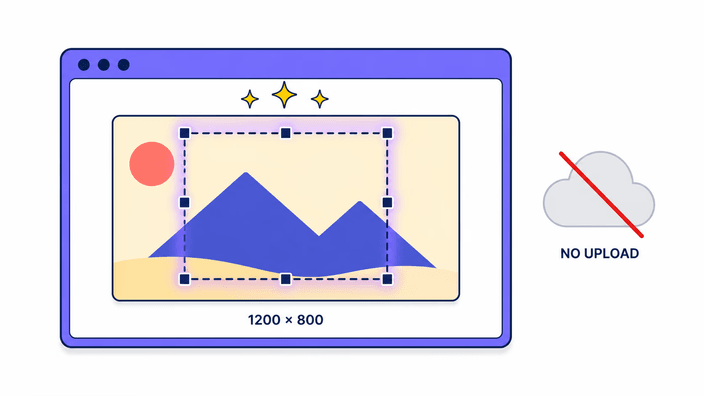
اقتص صورتك

اختر النسبة — 1:1 أو 16:9 أو 9:16 أو حر. يتم القص في متصفحك، لا يُرفع شيء.

or drop the image here

اقتص صورتك إلى أي شكل مستطيل — مربع (1:1)، أو بورتريه (4:5 أو 9:16)، أو عريض (16:9)، أو كلاسيكي (3:2 أو 4:3)، أو نسبة ورق A4، أو أبعاد حرة تكتبها بنفسك بالبكسل. ملفك يبقى على جهازك تماماً: كل خطوة من التحميل إلى القص إلى التنزيل تتم داخل المتصفح ولا يُرسل شيء لأي سيرفر. تُظهر منطقة القص أبعاد الإخراج بالبكسل بشكل فوري حتى تعرف الحجم الحقيقي قبل الضغط على تنزيل. صيغ الإخراج المتاحة: PNG أو JPG أو WebP أو AVIF — اختر ما يناسبك بعد الانتهاء من القص. PNG وWebP يحتفظان بالشفافية من الصورة الأصلية؛ أما JPG فيستبدل المناطق الشفافة بخلفية بيضاء تلقائياً. يُزال EXIF من كل ملف بصرف النظر عن الصيغة المختارة. إذا أدخلت صورة GIF متحركة، يُقص الإطار الأول فقط ولا تُحفظ الإطارات الأخرى. هذه الأداة للقص المستطيل فقط؛ للقص الدائري استخدم أداة القص الدائري. ملف واحد في كل مرة، مجاناً، بدون تسجيل.

كيف تعمل الأداة في متصفحك

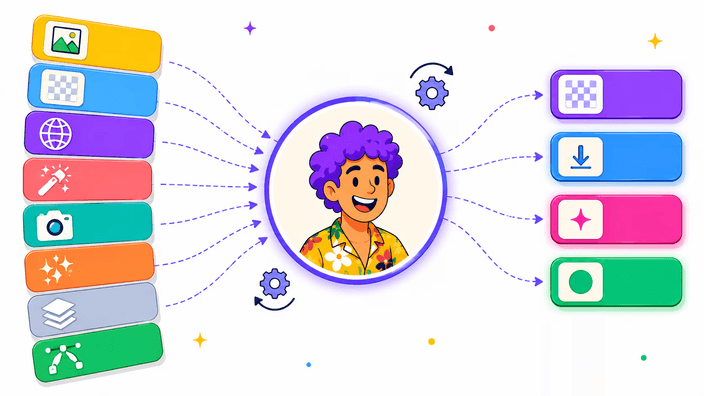
صورتك تُفتح مباشرة من المتصفح — لا رفع لأي سيرفر، ولا نسخة مؤقتة في أي مكان آخر. اسحب إطار القص إلى المكان الذي تحتاجه، عدّل الحجم من الزوايا أو الحواف، والقراءة المباشرة تُظهر أبعاد البكسل الدقيقة للتحديد. افتح أدوات المطور وراقب علامة التبويب الشبكة أثناء القص: لن يظهر أي طلب صادر. الملف الذي تسحبه والملف الذي تنزّله يبقيان كلياً على جهازك.

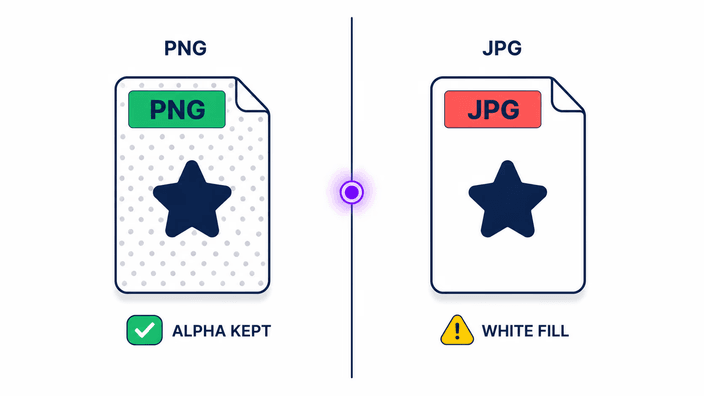
JPG يستبدل الشفافية بخلفية بيضاء

إذا كانت الصورة الأصلية تحتوي على مناطق شفافة (PNG أو WebP بقناة ألفا أو AVIF بقناة ألفا) واخترت JPG كصيغة إخراج، فإن البكسلات الشفافة تُملأ باللون الأبيض. صيغة JPG لا تحتوي على قناة ألفا — لا يوجد مكان للشفافية. إذا أردت الحفاظ على الشفافية، فاختر PNG أو WebP أو AVIF كصيغة إخراج. منتقي الصيغة على شاشة الانتهاء يعرض الخيارات الأربعة مع الفرق الموضّح.

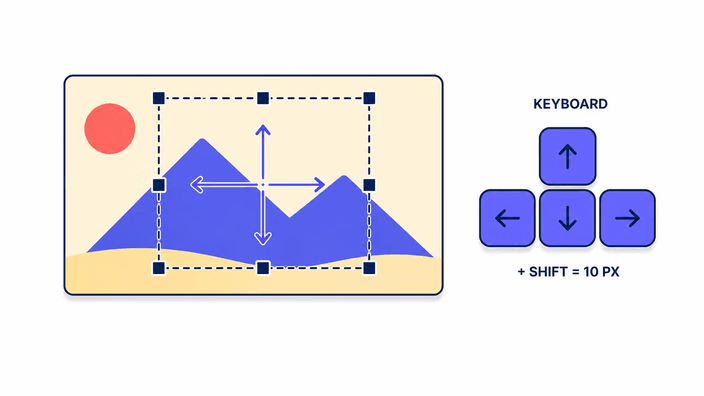
حرّك منطقة القص بمفاتيح الأسهم

اضغط Tab لتركيز إطار القص، ثم استخدم مفاتيح الأسهم لتحريك التحديد بكسل واحد في كل مرة. اضغط Shift مع الأسهم للتحرك بعشر بكسلات. التنقل بلوحة المفاتيح مدمج في مكوّن القص — لا حاجة لتفعيل وضع وصول منفصل. مفيد عندما تحتاج إلى دقة على مستوى البكسل لا يصلها الفأرة، أو عندما لا يتوفر جهاز توجيه.

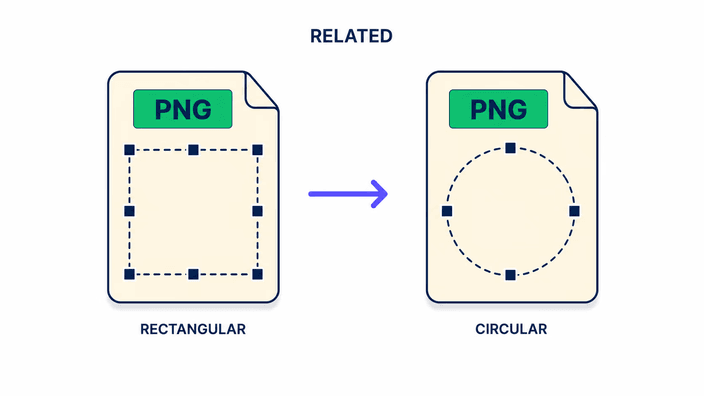
تحتاج نوعاً مختلفاً من القص؟

إذا أردت قصاً دائرياً لصورة الملف الشخصي أو الصورة الرمزية، استخدم القص الدائري — نفس الخصوصية في المتصفح، لكن الناتج صورة PNG دائرية بزوايا شفافة. لمقاسات وسائل التواصل الجاهزة (مربع إنستجرام، الصورة المصغرة في يوتيوب، رأس صفحة تويتر) ستتوفر قريباً صفحات مخصصة بالأبعاد الصحيحة معدّة مسبقاً. هذه الصفحة تغطي أي نسبة مستطيلة وأي حجم بكسل مخصص.

الأسئلة الشائعة

هل يقلّل القص من جودة الصورة؟

القص وحده لا يقلل الجودة — البكسلات المتبقية تظل كما هي تماماً. تتغير الجودة فقط عند الحفظ بصيغة أخرى. PNG يخرج بدون فقدان. JPG وWebP يطبقان ضغطاً بجودة 0.9 افتراضية (قابلة للتعديل).

كيف أقص الصورة بأبعاد محددة بالبكسل؟

اكتب العرض والارتفاع في حقول الأبعاد في شاشة النتيجة. تُظهر منطقة القص حجم الإخراج بالبكسل فوراً أثناء السحب. الناتج يطابق حجم التحديد تماماً، لا تكبير.

هل يمكنني قص صورة PNG مع الحفاظ على الشفافية؟

نعم — احفظ بصيغة PNG أو WebP للحفاظ على قناة ألفا. اختيار JPG يستبدل المناطق الشفافة بخلفية بيضاء. AVIF يدعم الشفافية أيضاً.

ماذا يحدث إذا قصصت صورة GIF متحركة؟

الأداة تقص الإطار الأول فقط. الإطارات التالية لا تُحفظ. الناتج صورة ثابتة وليس ملف GIF متحرك.

هل يتم رفع الصورة إلى أي سيرفر؟

لا. كل خطوة — فتح الملف، والقص، والحفظ، والتنزيل — تتم داخل متصفحك. يمكن التحقق بفتح أدوات المطور: لن تجد أي طلب POST أثناء عملية القص.