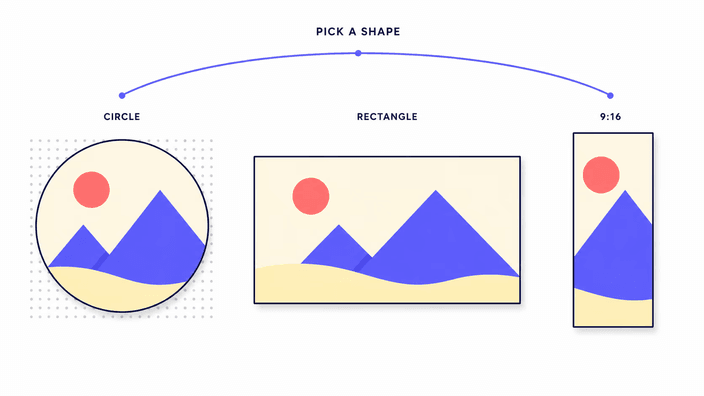
اختر نوع القص

دائري للصور الشخصية، أو مستطيل بنسبة تناسبك. الصورة تبقى في متصفحك.

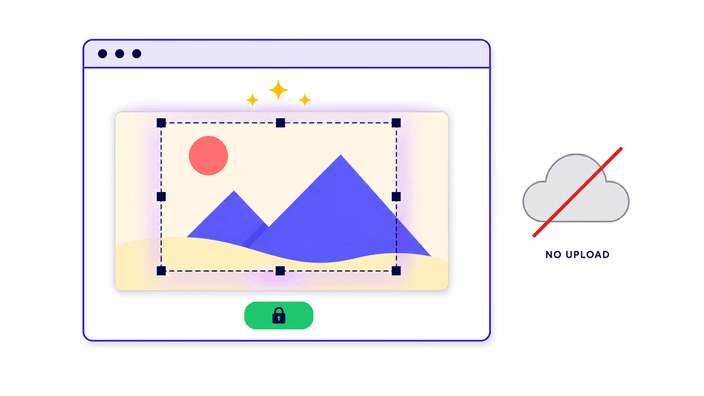
اختر نوع القص الذي يناسب ما تحتاجه. للقص الدائري — صور الملف الشخصي والصور الرمزية وصور جهات الاتصال — تنتج الأداة صورة دائرية بخلفية شفافة تُحفظ بصيغة PNG. للقص المستطيل — حذف الأطراف الزائدة أو ضبط التركيبة البصرية أو المطابقة مع نسبة أبعاد محددة — يمكنك سحب منطقة القص بحرية أو قفلها على نسبة ثابتة مثل 1:1 أو 16:9 أو 9:16 أو 4:5. النسب الجاهزة لوسائل التواصل الاجتماعي تُحمّل الحجم الصحيح للمنصة مباشرة دون الحاجة لحفظ أي أرقام. كل أدوات القص في هذه المجموعة تعمل داخل متصفحك تماماً: ملفك لا يُرفع لأي سيرفر، ولا يُخزَّن في أي مكان خارج جهازك، ويُحذف من الذاكرة تلقائياً فور إغلاق التبويب. صيغ الإخراج المتاحة: PNG وJPG وWebP وAVIF — تختار بعد الانتهاء من القص. لا تتوفر عملية القص على الدُّفعات حالياً؛ صورة واحدة في كل مرة. مجاناً بدون تسجيل.

أي نوع من القص يناسبك؟

ثلاث فئات رئيسية: دائري (لصور الملف الشخصي والصور الرمزية وصور جهات الاتصال — يُنتج PNG بخلفية شفافة)، مستطيل بنسبة حرة (لقص الأطراف الزائدة، ضبط التركيبة، أو المطابقة مع نسبة أبعاد محددة)، نسب جاهزة لوسائل التواصل (تُحمّل تلقائياً الأبعاد الدقيقة التي تتطلبها Instagram وFacebook وX وLinkedIn وYouTube وغيرها من المنصات). اختر أدناه حسب الهدف، وليس حسب صيغة الإدخال.

كيف يعمل القص في متصفحك

كل أدوات هذه المجموعة تنفّذ عملية القص بالكامل على جهازك. يُفكَّك الملف في الذاكرة، تُطبَّق قناع أو إطار التحديد، ويُجهَّز الناتج للتنزيل — لا شيء من هذا يمر عبر سيرفر. بيانات EXIF (الموقع، طراز الكاميرا) تُحذف تلقائياً في هذه العملية. تحقق بنفسك: افتح أدوات المطور → تبويب الشبكة أثناء القص، وستجد صفراً من الطلبات الصادرة.

هل يؤثر القص على جودة الصورة؟

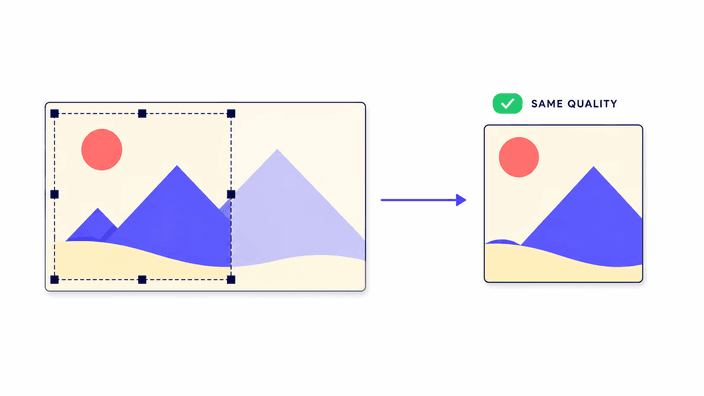
القص بحدّ ذاته لا يقلّل الجودة. المنطقة المختارة تحتفظ بدقتها الأصلية — لا يُعاد توليد عينة من البكسلات. تنخفض الجودة فقط إذا قمت لاحقاً بتكبير القصاصة فوق دقتها الأصلية (وهذا ما لا تفعله هذه الأدوات تلقائياً). تنبيه: حفظ قصاصة بخلفية شفافة بصيغة JPG يجعل المناطق الشفافة بيضاء. للحفاظ على الشفافية، استخدم PNG أو WebP.

بأي صيغة تحفظ الصورة المقصوصة؟

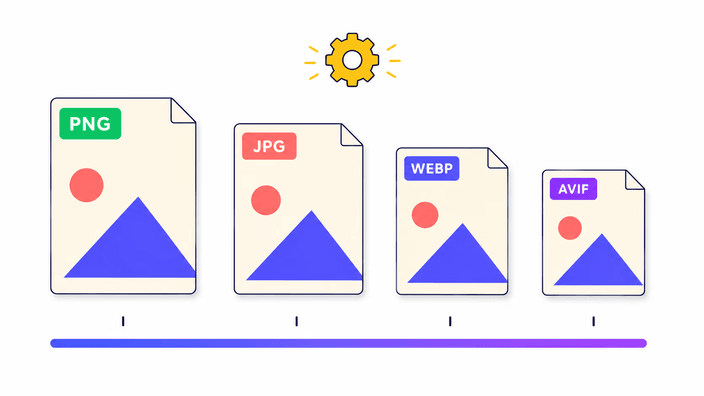
PNG — حين تكون لديك خلفية شفافة أو تريد حفظاً دون فقدان. JPG — للصور التقليدية بحجم ملف أصغر وبدون شفافية. WebP — لأفضل ضغط على الويب مع الحفاظ على الشفافية (مدعوم في كل المتصفحات الحديثة). AVIF — لأقصى ضغط حين لا تكون سرعة الحفظ حاسمة.

القص مقابل تغيير الحجم والضغط

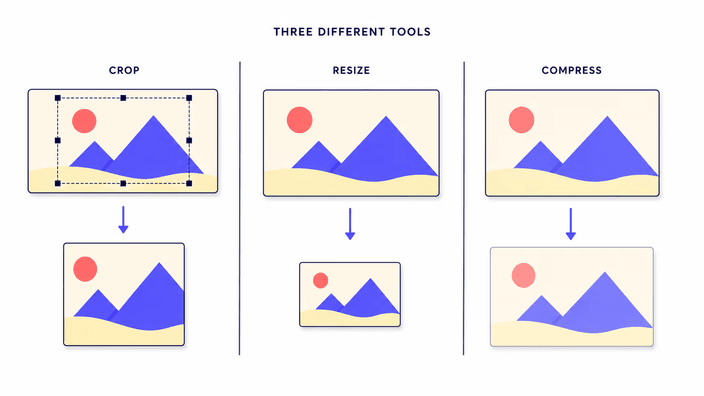
ثلاث عمليات مختلفة كثيراً ما يُخلط بينها: القص يحذف بكسلات من الأطراف (المنطقة المختارة تحتفظ بالدقة)؛ تغيير الحجم يُغيّر الأبعاد الإجمالية للصورة (كل البكسلات يُعاد توليد عينة منها)؛ الضغط يُقلّل حجم الملف دون تغيير البكسلات المرئية. لتصغير الملف مع الحفاظ على المنطقة المرئية، اضغطها؛ لتغيير النسب، اقتصها؛ لتغيير الدقة، غيّر الحجم.

الأسئلة الشائعة

هل القص يقلل من جودة الصورة؟

القص وحده لا يقلل الجودة — البكسلات داخل منطقة التحديد تبقى بجودتها الكاملة. تتغير الجودة فقط إذا تم تكبير الصورة المقصوصة إلى أبعاد أكبر من حجمها الأصلي، وهذه الأداة لا تفعل ذلك. PNG يحفظ بدون فقدان. JPG وWebP يطبقان ضغطاً بجودة 0.9 افتراضية.

أي شكل قص يناسبني — دائري أم مستطيل؟

دائري لصورة الملف الشخصي والصورة الرمزية — تنتج PNG بخلفية شفافة. مستطيل لحذف الأطراف أو ضبط التركيبة أو المطابقة مع نسبة محددة (1:1، 16:9، 9:16). النسب الجاهزة لمنصات التواصل تُحمّل الحجم الصحيح مباشرة.

هل يمكنني قص الصورة بدون رفعها لأي سيرفر؟

نعم. كل خطوة — فتح الملف والقص والتنزيل — تتم داخل متصفحك. يمكن التحقق بفتح أدوات المطور (Network tab): لن تجد أي طلب POST أثناء عملية القص.

هل يمكنني قص عدة صور دفعة واحدة؟

لا. كل أداة قص في هذه المجموعة تعالج ملفاً واحداً في كل مرة. القص على الدُّفعات غير متاح حالياً.

ما الفرق بين القص وتغيير حجم الصورة؟

القص يحذف الأطراف الزائدة — عدد البكسلات الكلي يقل. تغيير الحجم يعيد رسم الأبعاد — جميع البكسلات تبقى لكن الصورة تُكبَّر أو تُصغَّر. الضغط يقلل حجم الملف دون حذف أي بكسل.